
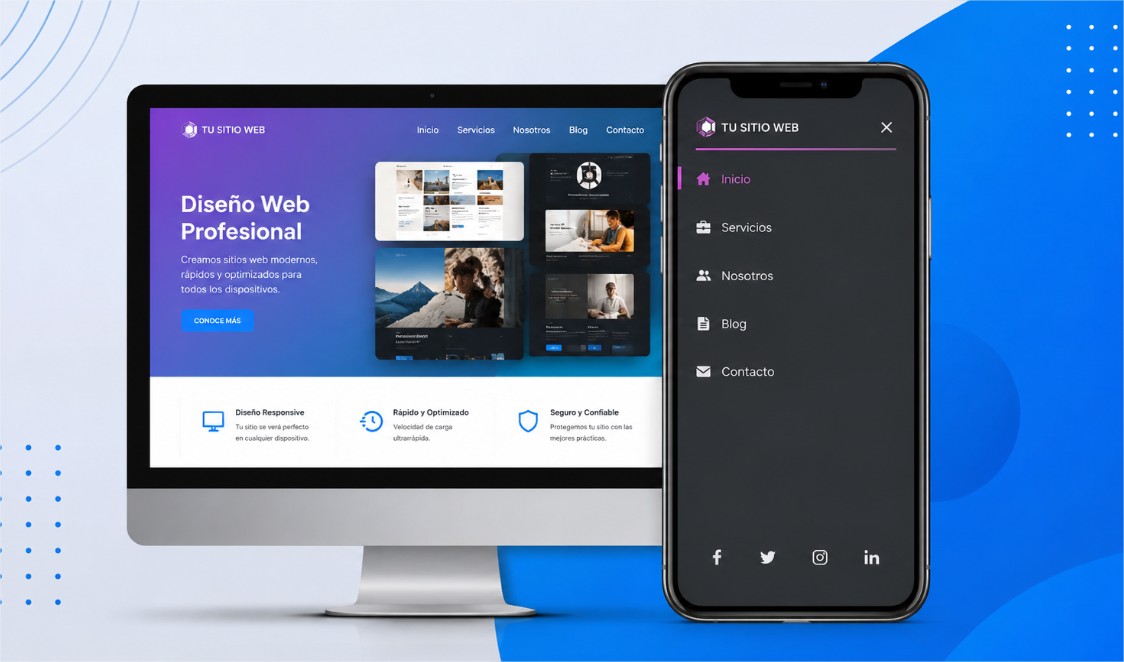
Identificando el problema: menú móvil que no funciona en WordPress
El menú móvil es una de las piezas fundamentales para la navegación en dispositivos inteligentes. Cuando el menú móvil no funciona en WordPress, puede afectar negativamente la experiencia de usuario y el posicionamiento SEO. Este problema suele manifestarse como un menú hamburguesa WordPress no funciona, que no despliega opciones o simplemente desaparece al navegar desde celulares o tablets.
Para abordar cómo arreglar un menú móvil que no funciona en WordPress, es importante comprender qué puede estar causando la falla y cómo solucionarla de manera efectiva. Existen múltiples razones que van desde conflictos con plugins, errores en el tema activo, hasta problemas específicos de constructores visuales como Elementor.
Principales causas del error menú móvil WordPress
- Conflictos con plugins: Algunos plugins pueden interferir en la carga correcta del menú responsive WordPress, especialmente aquellos que modifican scripts o estilos CSS.
- Configuración errónea del tema: Temas como Astra, GeneratePress o plantillas personalizadas pueden requerir ajustes específicos para que el menú móvil funcione correctamente.
- Problemas con constructores visuales: Elementor es uno de los constructores más populares, pero el menú móvil Elementor no abre o presenta bugs puede ser un problema recurrente.
- Errores de JavaScript: Scripts mal cargados o bloqueados pueden impedir que el menú hamburguesa no funcione correctamente.
- Cache y minificación: Herramientas de optimización como plugins de cache o minificación pueden romper el menú móvil si no se configuran adecuadamente.
Cómo solucionar menú responsive WordPress paso a paso
1. Revisar conflictos con plugins
Para descartar que un plugin esté causando el problema del menú móvil roto WordPress, realiza lo siguiente:
- Desactiva todos los plugins y verifica si el menú funciona en móvil.
- Activa uno por uno los plugins y revisa cuándo el menú deja de funcionar.
- Identifica el plugin conflictivo y busca una alternativa o solución.
2. Verificar ajustes del tema
En temas populares como Astra o GeneratePress, asegúrate de:
- Actualizar el tema a la última versión.
- Configurar correctamente las opciones del menú móvil en el personalizador de WordPress (Apariencia > Personalizar > Menú móvil).
- Revisar si el menú móvil Astra no funciona o si el menú móvil GeneratePress presenta error y aplicar las soluciones específicas que ofrece la comunidad o el soporte.
3. Solucionar problemas con Elementor
El menú móvil Elementor no abre y puede generar frustración. Para corregirlo:
- Actualiza Elementor y Elementor Pro a las últimas versiones.
- Revisa que las plantillas del menú responsive Elementor bug no estén corruptas.
- Prueba desactivar plugins externos que modifiquen el comportamiento del menú.
- Si usas menús hamburguesa personalizados, verifica que el widget esté correctamente configurado.
4. Depurar errores de JavaScript
Un error común es que el menú WordPress no despliega en celular por fallos en JavaScript. Para detectarlo:
- Abre la consola del navegador en modo móvil (Herramientas de desarrollador).
- Revisa los errores relacionados con scripts del menú o temas.
- Corrige o elimina scripts que estén generando conflictos.
5. Ajustar la cache y minificación
Si usas plugins como WP Rocket, W3 Total Cache o Autoptimize, verifica que no estén minificando o combinando archivos JS y CSS que afectan el menú responsive no funciona WordPress:
- Prueba desactivar la minificación y limpia la cache.
- Configura exclusiones para los scripts del menú y del tema.
- Verifica que el menú vuelva a funcionar correctamente.
Errores comunes al reparar menú móvil en WordPress
- No probar el menú en dispositivos reales o emuladores antes y después de la reparación.
- Ignorar la actualización de plugins y temas, lo que provoca incompatibilidades.
- Modificar el código sin respaldo o conocimiento, generando más problemas.
- Olvidar limpiar caché y cookies después de aplicar cambios.
- No considerar que el menú móvil WooCommerce no abre puede ser un problema específico del plugin y tema que usan.
Recomendaciones para mantener un menú móvil funcional y optimizado
- Monitorear actualizaciones: Mantén actualizados WordPress, temas y plugins para evitar incompatibilidades.
- Respaldar antes de modificar: Siempre haz copias de seguridad antes de tocar configuraciones o código.
- Usar temas y plugins compatibles: Verifica que los componentes que instalas sean compatibles entre sí y con la última versión de WordPress.
- Testear en múltiples dispositivos: Prueba el menú en diferentes móviles y navegadores para asegurar su correcto funcionamiento.
- Optimizar scripts: Evita cargar scripts innecesarios que puedan afectar la velocidad y funcionalidad del menú.
Ejemplo práctico: corregir menú hamburguesa WordPress que no funciona
Imagina que tienes un sitio con el tema Astra y el menú hamburguesa no responde en móviles. Estos serían los pasos recomendados:
- Verificar que el tema Astra esté actualizado y que el menú móvil esté activado en el personalizador.
- Desactivar todos los plugins y comprobar si el menú funciona.
- Si funciona, activar plugins uno a uno para detectar el conflicto.
- Si el problema persiste, revisar la consola de JavaScript para detectar errores.
- Limpiar cache y desactivar minificación para descartar problemas de optimización.
- Si usas Elementor, revisar la configuración del menú y plantillas.
- Si el menú sigue sin funcionar, consultar documentación oficial o foros especializados.
Te ayudo a solucionar tu problema
¿Qué hacer si el menú móvil desaparece en WordPress?
Cuando el menú móvil desaparece WordPress, puede deberse a:
- CSS que oculta el menú en ciertas resoluciones.
- Errores en el código personalizado.
- Problemas con el widget o bloque de menú en constructores visuales.
Para solucionar, inspecciona el código CSS y desactiva personalizaciones recientes. También revisa la configuración del menú en el personalizador y en Elementor si lo usas.
Menú móvil WooCommerce no abre: causas y soluciones
WooCommerce puede cargar scripts propios que generan conflictos con el menú móvil. Para arreglarlo:
- Verifica que el tema sea compatible con WooCommerce.
- Desactiva temporalmente extensiones de WooCommerce para identificar posibles conflictos.
- Aplica ajustes CSS o JS específicos para corregir el menú móvil que no abre.
¿Cómo activar menú móvil WordPress correctamente?
Para activar el menú móvil WordPress sin errores:
- Accede a Apariencia > Menús y crea un menú para móviles si es necesario.
- En Apariencia > Personalizar > Menú móvil, activa las opciones correspondientes.
- Configura el menú hamburguesa o responsive desde el tema o plugin que uses.
- Prueba la funcionalidad en varios dispositivos.
Beneficios de tener un menú móvil funcional en tu sitio WordPress
- Mejora la experiencia de usuario y navegación en dispositivos móviles.
- Aumenta el tiempo de permanencia en el sitio.
- Reduce la tasa de rebote.
- Optimiza el SEO móvil, factor clave para Google.
- Facilita la conversión y accesibilidad.
Recursos para profundizar en la reparación de menús móviles
Para ampliar conocimientos en la reparación y optimización de menús móviles en WordPress, puedes visitar fullfreelancer, un sitio especializado en soluciones profesionales de desarrollo web y WordPress, donde encontrarás tutoriales, casos prácticos y soporte para corregir estos problemas.
Preguntas frecuentes sobre el menú móvil en WordPress
- ¿Por qué el menú hamburguesa WordPress no funciona en móviles?
- Esto puede deberse a conflictos con plugins, errores en JavaScript, problemas con el tema o configuraciones incorrectas del menú móvil.
- ¿Cómo solucionar que el menú móvil Elementor no abre?
- Actualiza Elementor, revisa las plantillas del menú, desactiva plugins conflictivos y verifica la configuración del widget de menú.
- ¿Qué hago si el menú móvil desaparece en WordPress?
- Inspecciona el CSS para verificar si el menú está oculto, revisa personalizaciones recientes y la configuración del menú en el personalizador o Elementor.
- ¿Cómo activar el menú móvil en WordPress?
- Ve a Apariencia > Menús y crea un menú para móviles si es necesario, luego actívalo en Apariencia > Personalizar > Menú móvil y configura el menú responsive.
- ¿El menú móvil Astra no funciona, qué hago?
- Actualiza el tema Astra, revisa la configuración del menú móvil y desactiva plugins para identificar conflictos que afecten la funcionalidad.



