
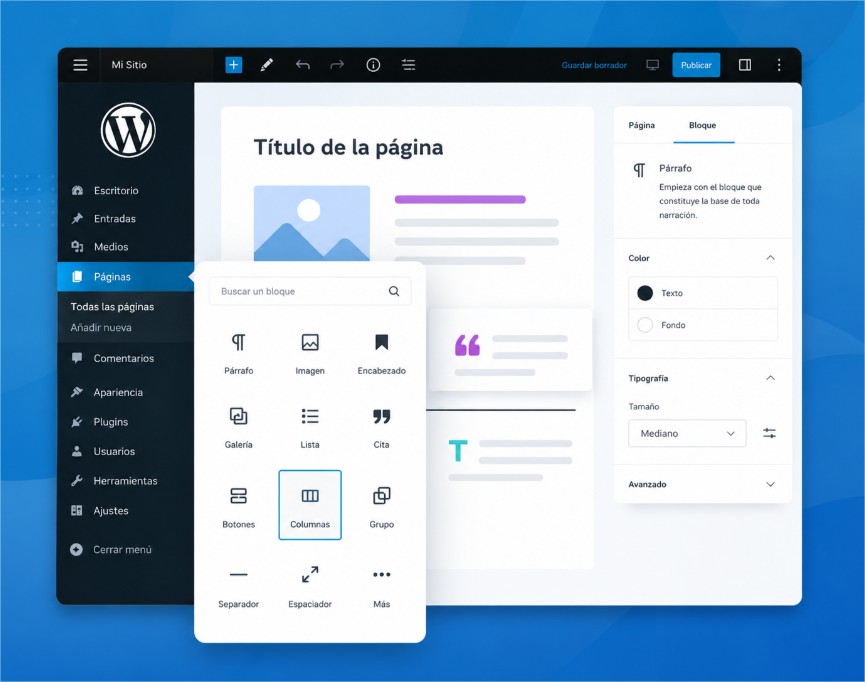
El editor Gutenberg es la herramienta principal para crear y diseñar contenidos en WordPress, sin embargo, es común enfrentar situaciones donde Gutenberg no funciona WordPress correctamente. Este problema puede manifestarse de diversas formas: el editor de bloques WordPress no carga, Gutenberg se queda cargando indefinidamente, la pantalla está en blanco, o simplemente el WordPress editor no responde. Estas fallas interrumpen el flujo de trabajo y pueden afectar la calidad y el tiempo de publicación de tus páginas y entradas.
¿Por qué el editor Gutenberg puede fallar en WordPress?
Las causas de los errores en el editor visual WordPress no funciona pueden ser variadas. Algunas de las más frecuentes incluyen:
- Conflictos con plugins: Plugins incompatibles o desactualizados pueden interferir con el funcionamiento de Gutenberg, bloqueando la carga de los bloques o generando errores imprevistos.
- Problemas con el tema activo: Temas que no se adaptan o que tienen códigos desactualizados pueden causar que Gutenberg se quede cargando o muestre pantalla en blanco.
- Errores en la configuración de WordPress: Ajustes incorrectos de memoria PHP, versiones incompatibles de PHP o WordPress, o configuraciones del servidor pueden afectar la carga del editor.
- Caché y almacenamiento: Cachés corruptos o configuraciones de almacenamiento en el navegador o servidor pueden impedir que el editor funcione correctamente.
- Actualizaciones fallidas: Una actualización incompleta o errónea del núcleo de WordPress o del editor Gutenberg puede resultar en bloqueos o errores.
Cómo reparar Gutenberg en WordPress paso a paso
Para solucionar problemas con Gutenberg en WordPress y asegurar que los bloques Gutenberg no aparecen o que el editor está bloqueado, es necesario seguir un proceso estructurado y metódico:
1. Verificar la compatibilidad de versiones
Confirma que tu instalación de WordPress, junto con el editor Gutenberg, está actualizada a la última versión compatible. Actualiza PHP a una versión recomendada (al menos 7.4 o superior) y asegúrate de que el servidor cumpla con los requisitos mínimos.
2. Desactivar todos los plugins temporalmente
Muchas veces el error editor Gutenberg WordPress proviene de un conflicto con un plugin. Desactiva todos los plugins y verifica si el editor carga correctamente. Si funciona, activa uno a uno para identificar el causante. Los plugins de caché, seguridad o personalización suelen ser los más problemáticos.
3. Cambiar temporalmente el tema
Activa un tema predeterminado de WordPress, como Twenty Twenty-Three, para descartar que el problema sea causado por el tema activo. Si Gutenberg se recupera, el tema original podría estar desactualizado o tener incompatibilidades.
4. Limpiar la caché del navegador y del sitio
Si usas plugins de caché o servicios CDN, limpia la caché para evitar que datos corruptos impidan el funcionamiento del editor. También borra la caché de tu navegador o prueba en modo incógnito.
5. Revisar la consola de errores del navegador
Abre las herramientas de desarrollo del navegador (F12) y revisa la consola para identificar errores JavaScript o fallos en la carga de archivos que puedan estar bloqueando el editor visual WordPress no funciona.
6. Incrementar el límite de memoria PHP
Si Gutenberg se queda cargando o el WordPress Gutenberg bloqueado es frecuente, aumenta el límite de memoria PHP a través del archivo wp-config.php añadiendo la línea define('WP_MEMORY_LIMIT', '256M');.
7. Reinstalar el plugin Gutenberg o WordPress
En caso de que el editor siga sin funcionar, reinstala el plugin Gutenberg si lo tienes instalado como complemento o actualiza/reinstala WordPress para reparar archivos dañados o incompletos.
Error editor Gutenberg WordPress: errores comunes y sus soluciones
| Problema | Posible causa | Solución recomendada |
|---|---|---|
| Gutenberg pantalla en blanco | Conflicto con plugin, tema incompatible o error PHP | Desactivar plugins, cambiar tema a predeterminado, revisar registro de errores PHP |
| Editor de bloques WordPress no carga | Caché corrupto o límite de memoria bajo | Limpiar caché, aumentar memoria PHP |
| Gutenberg se queda cargando | JavaScript bloqueado o error en scripts | Revisar consola del navegador, desactivar plugins problemáticos |
| Bloques Gutenberg no aparecen | Actualización incompleta o conflicto de versiones | Actualizar WordPress y Gutenberg, reinstalar plugin |
| No puedo editar páginas en WordPress | Permisos insuficientes o conflicto de plugins | Revisar roles de usuario, desactivar plugins |
Recomendaciones para evitar problemas con Gutenberg en WordPress
- Mantén WordPress, temas y plugins siempre actualizados.
- Realiza backups periódicos antes de actualizaciones.
- Evita instalar plugins de fuentes no confiables.
- Prueba actualizaciones en un entorno de desarrollo antes de aplicarlas en producción.
- Utiliza plugins de caché y optimización compatibles con Gutenberg.
Si necesitas más ayuda o información detallada sobre cómo mantener WordPress en óptimas condiciones, visita fullfreelancer, donde encontrarás recursos especializados para freelancers y desarrolladores que trabajan con WordPress.
Te ayudo a solucionar tu problema
Preguntas frecuentes sobre problemas con Gutenberg en WordPress
A continuación, respondemos algunas dudas comunes sobre los problemas con el editor Gutenberg y cómo solucionarlos:
¿Por qué Gutenberg no carga en mi WordPress?
Puede deberse a conflictos con plugins, problemas de caché, temas incompatibles o límites bajos de memoria PHP. Revisar estos aspectos suele resolver el problema.
¿Cómo puedo saber si un plugin está causando el error en Gutenberg?
Desactiva todos los plugins y verifica si Gutenberg funciona. Si es así, activa uno por uno para identificar cuál genera el conflicto.
¿Es recomendable usar el editor clásico en vez de Gutenberg si da problemas?
El editor clásico es una alternativa temporal, pero es mejor solucionar los problemas de Gutenberg para aprovechar las ventajas del editor de bloques, que es el futuro de WordPress.
¿Puedo arreglar los problemas de Gutenberg sin tocar el código?
Sí, muchas soluciones son administrativas: actualizar plugins, cambiar temas, limpiar caché, aumentar memoria, y reinstalar componentes desde el panel.
¿Qué hago si la pantalla de Gutenberg está completamente en blanco?
Revisa la consola de errores del navegador, desactiva plugins y cambia el tema para detectar la causa. También verifica los registros de errores del servidor.
Preguntas frecuentes
- ¿Cómo solucionar que Gutenberg se queda cargando en WordPress?
- Limpiar la caché, desactivar plugins conflictivos y aumentar el límite de memoria PHP suelen resolver este problema.
- ¿Qué hacer si los bloques Gutenberg no aparecen al editar?
- Verifica que WordPress y Gutenberg estén actualizados, desactiva plugins y cambia temporalmente el tema para identificar conflictos.
- ¿Por qué el editor visual WordPress no funciona después de una actualización?
- Es posible que haya incompatibilidades con plugins o temas. Actualiza todo y realiza pruebas desactivando plugins para aislar el problema.
- ¿Puedo usar otro editor si el editor Gutenberg no responde?
- Sí, puedes usar el editor clásico o plugins alternativos, pero es recomendable reparar Gutenberg para mantener compatibilidad futura.
- ¿Cómo evitar problemas con Gutenberg en WordPress en el futuro?
- Mantén actualizados todos los componentes, realiza copias de seguridad y prueba actualizaciones en entornos de desarrollo.



