
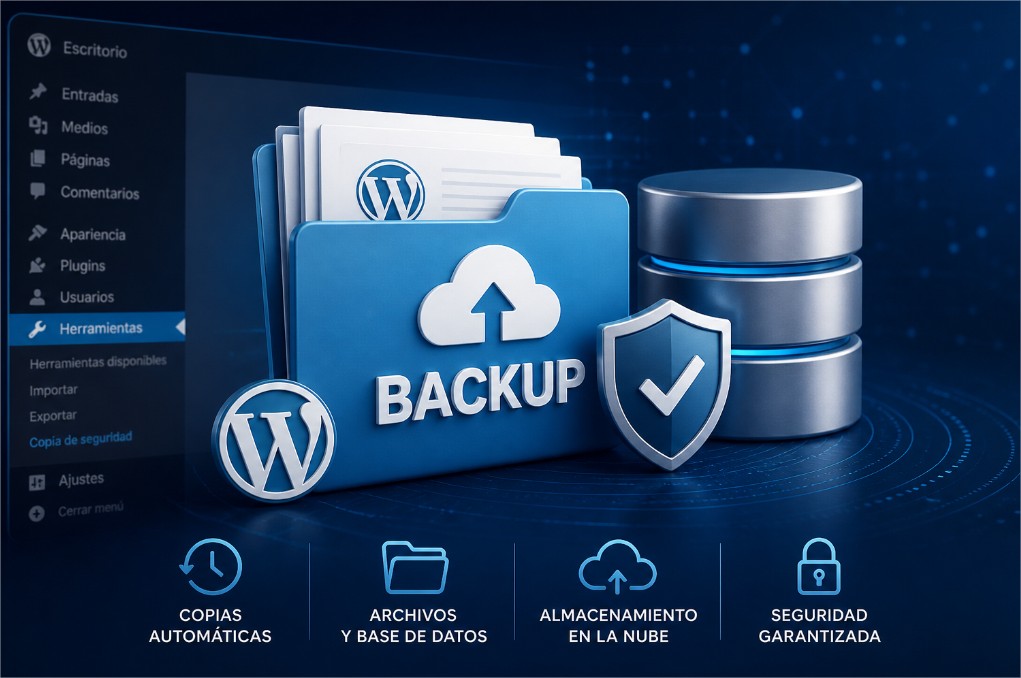
Importancia de la copia de seguridad en WordPress
Realizar una copia de seguridad en WordPress paso a paso es una tarea fundamental para la protección y mantenimiento de cualquier sitio web. Ya sea que administres un blog personal o un sitio comercial, contar con un backup completo WordPress archivos y base de datos te garantiza poder recuperar tu contenido ante cualquier eventualidad, como ataques cibernéticos, errores humanos o fallos técnicos.
La copia de seguridad es la mejor forma de proteger tu inversión y tiempo. Además, te permite realizar actualizaciones o cambios con tranquilidad, sabiendo que puedes restaurar tu sitio en caso de problemas.
Tipos de copias de seguridad en WordPress
Existen diferentes métodos para crear copia de seguridad WordPress, cada uno con sus ventajas y desventajas:
- Backup manual: implica descargar archivos y base de datos directamente desde el servidor y phpMyAdmin.
- Copias de seguridad automáticas: configuradas mediante plugins o servicios externos que generan backups periódicos sin intervención manual.
- Backup en la nube o externo: almacenamiento de copias en servicios como Google Drive, Dropbox o servidores remotos para mayor seguridad.
Cómo hacer copia de seguridad en WordPress paso a paso
Para que el proceso sea claro y eficiente, a continuación te mostramos cómo hacer backup en WordPress con dos métodos principales: manual y automático.
Método 1: Backup manual en WordPress
1. Copia de seguridad de archivos
Accede a tu servidor vía FTP o a través del administrador de archivos del panel de hosting. Descarga todos los archivos del directorio raíz de WordPress, donde se encuentran las carpetas wp-content, wp-includes y los archivos principales.
Es fundamental guardar especialmente la carpeta wp-content, ya que contiene temas, plugins y medios.
2. Copia de seguridad de la base de datos
Ingresa a phpMyAdmin desde el panel de control de tu hosting. Selecciona la base de datos asociada a tu instalación de WordPress y exporta su contenido en formato SQL. Este archivo contiene toda la información de entradas, páginas, usuarios y configuraciones.
3. Almacenamiento seguro
Guarda ambos respaldos en un lugar seguro, preferiblemente en un disco externo o en la nube. Asegúrate de tener al menos dos copias en ubicaciones diferentes.
Método 2: Copias de seguridad automáticas usando plugins
Esta opción es ideal para quienes prefieren comodidad y automatización. Existen múltiples plugins que facilitan el backup completo WordPress archivos y base de datos de forma periódica.
Plugins populares para backup en WordPress
| Plugin | Características | Ventajas |
|---|---|---|
| UpdraftPlus | Copias programadas, almacenamiento en nube, restauración fácil. | Fácil de usar, gratuito con opciones premium, compatible con múltiples servicios de nube. |
| BackWPup | Backup completo, soporte para Dropbox, S3, FTP, base de datos y archivos. | Versión gratuita robusta, flexible para diferentes configuraciones. |
| Duplicator | Backup y migración, crea paquetes completos del sitio. | Ideal para migraciones y restauraciones rápidas. |
Para configurar un backup automático con plugins, solo debes instalar y activar el plugin elegido, definir la frecuencia de copia, seleccionar qué incluir (archivos, base de datos o ambos) y elegir el destino del backup.
¿Cómo proteger WordPress con copias de seguridad?
Más allá de hacer una copia de seguridad WordPress paso a paso, es importante aplicar buenas prácticas para mantener la seguridad:
- Realiza backups con regularidad, al menos semanalmente o según frecuencia de actualización de tu sitio.
- Guarda copias en diferentes ubicaciones geográficas o en servicios en la nube.
- Comprueba periódicamente que los backups son válidos intentando restaurarlos en entornos de prueba.
- Utiliza plugins confiables y mantenidos para evitar vulnerabilidades.
- Combina copias de seguridad con otras medidas de seguridad como firewalls y autenticación de dos factores.
Estas acciones garantizan que ante cualquier incidente puedas recuperar tu WordPress sin pérdidas significativas.
Te ayudo a solucionar tu problema
Errores comunes al hacer backup en WordPress y cómo evitarlos
- No hacer backups regulares: Muchas personas configuran una copia de seguridad y luego olvidan actualizarla. Esto puede dejar datos importantes sin respaldo.
- Guardar copias en el mismo servidor: Si el servidor falla o es hackeado, las copias también se pierden. Siempre almacena backups en lugares externos.
- No incluir la base de datos: Algunos solo respaldan archivos, pero la base de datos contiene toda la información vital del sitio.
- Ignorar las restauraciones de prueba: No verificar que un backup funcione puede generar problemas al necesitarlo.
- Usar plugins no confiables o desactualizados: Esto puede poner en riesgo la integridad del backup y del sitio.
Comparación entre métodos manual y automático para backup WordPress
| Aspecto | Backup Manual | Backup Automático |
|---|---|---|
| Facilidad de uso | Requiere conocimientos técnicos | Muy sencillo, ideal para principiantes |
| Frecuencia | Depende del usuario | Programable y constante |
| Riesgo de error | Mayor riesgo por intervención manual | Menor riesgo, proceso automatizado |
| Control | Total control sobre qué y cuándo respaldar | Menos control, pero configurable |
| Tiempo | Consumo de tiempo alto | Optimiza tiempo |
Consejos para restaurar copia de seguridad en WordPress
Restaurar la copia de seguridad es tan importante como crearla. Para hacerlo correctamente:
- Confirma la versión del backup que vas a restaurar para evitar incompatibilidades.
- Si usas plugins, sigue sus instrucciones específicas para restauración.
- En restauraciones manuales, sube los archivos al servidor y luego importa la base de datos vía phpMyAdmin.
- Realiza restauraciones en entornos de prueba antes de aplicarlas en producción.
- Comunícate con tu proveedor de hosting si necesitas soporte durante la restauración.
Este proceso te permitirá volver a tener tu sitio activo en el menor tiempo posible.
Beneficios de contar con copias de seguridad automáticas WordPress
Las copias de seguridad automáticas WordPress ofrecen ventajas significativas para la administración del sitio:
- Tranquilidad: No tienes que preocuparte por recordar hacer backups.
- Protección constante: Se generan copias periódicas, capturando cambios recientes.
- Ahorro de tiempo: Automatización reduce tareas manuales y errores humanos.
- Fácil restauración: Plugins suelen incluir funciones para restaurar con un clic.
- Almacenamiento remoto: Guarda backups en la nube para mayor seguridad.
Cómo guardar copia de seguridad WordPress correctamente
Para guardar copia de seguridad WordPress de forma segura, sigue estos consejos:
- Usa formatos estándar como .zip para archivos y .sql para bases de datos.
- Encripta los archivos si contienen información sensible.
- Utiliza servicios confiables de almacenamiento en la nube para evitar pérdidas.
- Organiza las copias con nombres y fechas claras para facilitar la gestión.
- Realiza pruebas de restauración para asegurar que los archivos funcionan.
Si quieres profundizar y acceder a más recursos sobre mantenimiento y seguridad WordPress, visita fullfreelancer.
Preguntas frecuentes sobre copia de seguridad en WordPress
¿Con qué frecuencia debo hacer una copia de seguridad en WordPress?
La frecuencia depende de la frecuencia de actualización de tu sitio. Para sitios activos, se recomienda backups diarios o semanales. Para páginas estáticas, una vez al mes puede ser suficiente.
¿Es mejor hacer backup manual o usar plugins para WordPress?
Ambos métodos son válidos. El backup manual ofrece mayor control pero requiere conocimientos técnicos. Los plugins automatizan el proceso y son ideales para usuarios sin experiencia.
¿Qué archivos debo incluir en la copia de seguridad?
Debes respaldar todos los archivos del sitio, especialmente la carpeta wp-content, y la base de datos donde se almacena todo el contenido dinámico.
¿Dónde es recomendable guardar las copias de seguridad?
Lo ideal es almacenar los backups en ubicaciones externas como servicios en la nube (Google Drive, Dropbox) o discos duros externos para evitar pérdidas en caso de problemas con el servidor principal.
¿Cómo puedo restaurar una copia de seguridad en WordPress?
Si usas un plugin, generalmente ofrecen una función para restaurar fácilmente. En caso de backup manual, debes subir los archivos al servidor y restaurar la base de datos mediante phpMyAdmin.



