
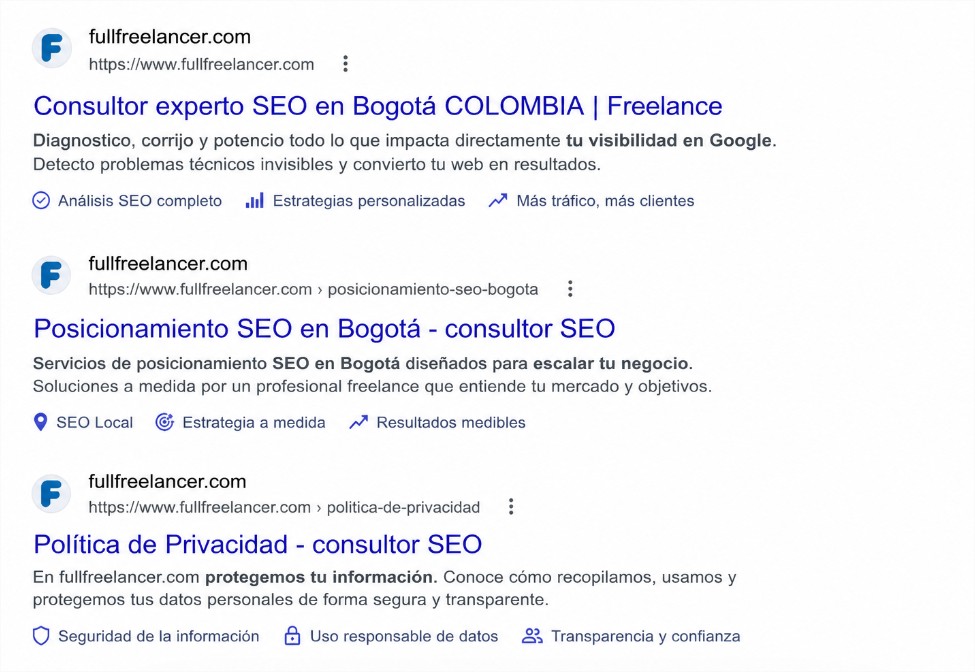
Importancia del favicon en los resultados de Google
El favicon es el pequeño ícono que aparece junto al título de tu sitio web en los resultados de búsqueda de Google. Mostrar correctamente el favicon en Google no solo mejora la identidad visual de tu marca, sino que también aumenta la confianza y el reconocimiento del usuario al navegar por los resultados.
El proceso de cómo mostrar el favicon en los resultados de Google (guía) requiere entender tanto la configuración técnica como las políticas y requisitos que Google establece para que el favicon se muestre.
¿Qué es un favicon y por qué es importante para SEO?
El favicon es un archivo gráfico, generalmente un icono de 16x16 px o 32x32 px, que representa visualmente una página web o una marca. Su importancia en SEO va más allá de la estética, ya que un favicon visible en los resultados de búsqueda ayuda a:
- Mejorar la experiencia de usuario y facilitar la identificación del sitio web.
- Aumentar la tasa de clics al hacer los resultados más atractivos visualmente.
- Reflejar profesionalismo y cuidado en la presentación del sitio.
Requisitos favicon Google SEO: ¿Qué debe cumplir tu favicon para que se muestre?
Google establece ciertos requisitos para que el favicon aparezca en los resultados de búsqueda. Algunos de los aspectos técnicos y de contenido son:
- Formato: Preferiblemente PNG, ICO o SVG.
- Tamaño: Idealmente 48x48 píxeles o mayor para una buena resolución.
- Transparencia: El favicon puede tener fondo transparente para mejor integración.
- Ubicación: Debe estar en la raíz del sitio o correctamente referenciado en el código HTML.
- Accesibilidad: Google debe poder acceder al favicon sin restricciones.
- Sin contenido engañoso: El favicon debe representar fielmente a la marca o sitio web, evitando contenido ofensivo o engañoso.
Cómo poner favicon en Google: pasos para configurarlo correctamente
Para mostrar el favicon en Google, sigue estos pasos esenciales:
1. Crear un favicon optimizado
Diseña un icono claro, legible y representativo de tu marca. Usa formatos compatibles (PNG, ICO) y tamaños recomendados, evitando imágenes borrosas o demasiado complejas.
2. Subir el favicon al servidor
Coloca el archivo favicon en la raíz del sitio (ejemplo: https://www.tusitio.com/favicon.ico) o en una carpeta accesible como /assets/img/.
3. Referenciar el favicon en el código HTML
Agrega en la sección <head> de tu página la etiqueta:
<link rel="icon" href="/favicon.ico" sizes="48x48" type="image/x-icon">
O bien, si usas PNG:
<link rel="icon" href="/favicon.png" sizes="48x48" type="image/png">
4. Verificar con Google Search Console
Accede a Google Search Console y confirma que Google puede rastrear tu favicon y que no existan errores de acceso.
5. Configurar favicon Google Search Console
Desde la sección de apariencia en el buscador, puedes subir un favicon personalizado. Esto facilita el control y la indexación directa del icono en Google.
Errores comunes y por qué no se muestra favicon en Google
Es habitual que el favicon no aparezca en los resultados de búsqueda por diversas razones:
- Favicon no indexado: Google aún no ha rastreado el favicon o no lo ha indexado.
- Formato incorrecto: Usar formatos no compatibles o imágenes demasiado grandes.
- Ruta incorrecta: La URL del favicon en el código HTML es errónea o inaccesible.
- Bloqueo por robots.txt: El favicon está bloqueado y Google no puede acceder a él.
- Conflictos con plugins o CMS: En plataformas como WordPress, algunas configuraciones o plugins pueden interferir con la carga del favicon.
Cómo indexar favicon en Google para que aparezca en resultados
Para lograr que Google indexe el favicon correctamente, es fundamental:
- Confirmar que el favicon está accesible públicamente.
- Enviar el sitemap actualizado a Google Search Console.
- Solicitar la indexación de la página principal con la herramienta “Inspección de URL”.
- Evitar redirecciones o bloqueos que impidan el acceso al favicon.
Favicon WordPress Google resultados: recomendaciones específicas
Si tu sitio está en WordPress, sigue estas recomendaciones para que el favicon se muestre en Google:
- Utiliza la función nativa de WordPress para agregar el "Icono del sitio" desde Apariencia > Personalizar > Identidad del sitio.
- Asegúrate de que el tamaño del favicon sea al menos 512x512 px para dispositivos de alta resolución.
- Evita usar plugins que gestionen favicon si causan conflictos; en su lugar, usa el método nativo.
- Verifica que el archivo favicon sea accesible y que no esté bloqueado por robots.txt.
Beneficios SEO de tener favicon en resultados de búsqueda Google
Incluir un favicon visible en los resultados no solo mejora la estética, sino que también potencia tu estrategia SEO:
- Incrementa la confianza del usuario hacia tu sitio.
- Diferencia tu marca frente a competidores que no usan favicon.
- Mejora la tasa de clics (CTR) gracias a la identificación visual.
- Contribuye a una mejor experiencia de usuario y navegación.
Comparativa: favicon en Google vs sin favicon
| Aspecto | Con favicon | Sin favicon |
|---|---|---|
| Identidad visual | Alta, reconocimiento inmediato | Baja, aspecto genérico |
| Confianza del usuario | Elevada | Menor, puede parecer menos profesional |
| Tasa de clics (CTR) | Incremento notable | Menor |
| Profesionalismo | Reflejado en la presentación | Perdido |
Errores frecuentes y recomendaciones para evitar que el favicon no se vea en resultados de búsqueda
- No actualizar el favicon: Mantén el favicon actualizado para evitar conflictos de caché.
- Usar formatos no estándar: Limítate a PNG, ICO o SVG.
- Ignorar el tamaño recomendado: Un favicon pequeño o demasiado grande puede no mostrarse bien.
- Favicon bloqueado por robots.txt o .htaccess: Revisa que el favicon sea accesible para Google.
- No verificar en Search Console: Usa esta herramienta para detectar y corregir errores.
Ejemplos prácticos para implementar favicon correctamente
Ejemplo básico de código HTML para favicon:
<link rel="icon" href="/favicon.ico" sizes="48x48" type="image/x-icon">
Ejemplo para WordPress:
- En el panel de administración, ir a Apariencia > Personalizar > Identidad del sitio.
- Subir una imagen cuadrada de al menos 512x512 px.
- Guardar y publicar, luego verificar en Google Search Console.
Si quieres profundizar en estrategias para mejorar tu sitio y posicionamiento, visita fullfreelancer para más recursos y guías.
Te ayudo a solucionar tu problema
Preguntas Frecuentes sobre cómo mostrar el favicon en los resultados de Google
- ¿Por qué no se muestra mi favicon en Google?
- Puede ser por errores en la ruta del favicon, formato incompatible, bloqueo en robots.txt o porque Google aún no ha indexado el icono.
- ¿Cuál es el tamaño ideal para un favicon en Google?
- Google recomienda un tamaño mínimo de 48x48 píxeles, aunque usar 512x512 px es ideal para dispositivos de alta resolución.
- ¿Cómo puedo configurar el favicon en Google Search Console?
- Desde Google Search Console, en la sección de apariencia en el buscador puedes subir y administrar el favicon para tu propiedad web.
- ¿El favicon ayuda al SEO de mi sitio web?
- Sí, aunque no es un factor de posicionamiento directo, mejora la experiencia de usuario y puede aumentar la tasa de clics.
- ¿Cómo puedo agregar un favicon en WordPress para que se vea en Google?
- Usa la opción de “Identidad del sitio” en Apariencia > Personalizar para subir el favicon, asegurándote de que sea accesible y tenga un tamaño adecuado.



