
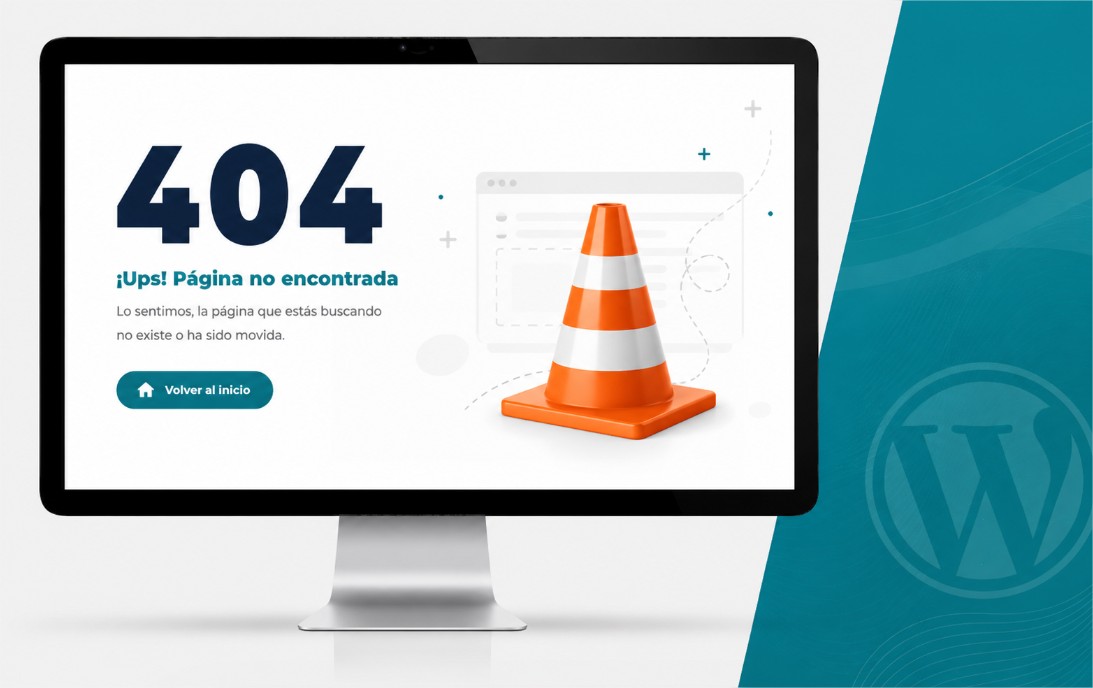
Qué es el error 404 en WordPress y por qué ocurre
El error 404 en páginas de WordPress es uno de los problemas más comunes que afectan la experiencia del usuario y el posicionamiento en buscadores. Este error indica que una página o entrada no se encuentra disponible en el servidor, lo que puede deberse a múltiples causas. Entender por qué ocurre es el primer paso para solucionar el error 404 wordpress, repararlo correctamente y evitar que se repita.
Este error suele manifestarse con el mensaje “Página no encontrada” o “404 Not Found” y puede afectar tanto a entradas, páginas internas o incluso enlaces permanentes. Algunas causas frecuentes incluyen:
- Modificaciones incorrectas en los enlaces permanentes (permalinks).
- Problemas en el archivo
.htaccesstras migraciones o actualizaciones. - Eliminación o cambio de URL en páginas o entradas sin redirección adecuada.
- Plugins o temas que generan conflictos en la estructura de enlaces.
- Migración incompleta o mal configurada del sitio.
Cómo corregir error 404 en WordPress: soluciones prácticas
Para solucionar el error 404 en páginas de WordPress es fundamental identificar la raíz del problema y aplicar las medidas adecuadas. A continuación, te mostramos las técnicas más efectivas para reparar error 404 wordpress y recuperar la funcionalidad de tu sitio:
1. Revisar y guardar nuevamente los enlaces permanentes
Una de las soluciones más sencillas para el error 404 wordpress enlaces permanentes es actualizar la configuración de enlaces. Para hacerlo:
- Accede al panel de administración de WordPress.
- Ve a Ajustes > Enlaces permanentes.
- Sin cambiar nada, haz clic en Guardar cambios.
Este proceso regenera las reglas de reescritura y puede solucionar problemas con URLs rotas o no encontradas. Es especialmente útil si el error 404 wordpress htaccess se debe a una configuración corrupta del archivo .htaccess.
2. Verificar y corregir el archivo .htaccess
El archivo .htaccess controla muchas funciones del servidor web Apache, incluyendo la forma en que se manejan los enlaces permanentes. Si está corrupto o mal configurado, puede provocar error 404 wordpress páginas internas.
Para arreglarlo:
- Accede a tu servidor vía FTP o panel de hosting.
- Localiza el archivo
.htaccessen la raíz de tu instalación de WordPress. - Haz una copia de seguridad y luego borra o renombra el archivo.
- Regresa a WordPress y guarda nuevamente los enlaces permanentes para que se genere un nuevo
.htaccess.
Si el problema persiste, revisa los permisos del archivo y asegúrate que el servidor tenga habilitado mod_rewrite.
3. Solucionar error 404 wordpress después de migrar
Tras una migración, es común que WordPress no encuentre páginas internas o enlaces se hayan roto. Para reparar páginas 404 wordpress seo tras migrar, considera estos pasos:
- Verifica que las URLs en la base de datos reflejen el dominio nuevo.
- Utiliza herramientas como Better Search Replace para actualizar las URLs antiguas.
- Revisa y actualiza los enlaces permanentes.
- Comprueba que el archivo
.htaccessesté correctamente configurado en el nuevo servidor. - Desactiva temporalmente plugins que puedan interferir con la estructura de enlaces.
Errores comunes que generan el error 404 en entradas WordPress
El error 404 en entradas WordPress puede estar causado por:
- Eliminación accidental de entradas sin redirección.
- Cambios en el slug o nombre de la URL sin actualizar enlaces internos.
- Conflictos con plugins de caché o seguridad.
- Problemas con el tema activo que no carga correctamente las plantillas.
Evitar estos errores implica mantener un control riguroso sobre las modificaciones en el sitio y realizar comprobaciones periódicas de enlaces rotos.
Arreglar enlaces rotos WordPress: herramientas y recomendaciones
Los enlaces rotos afectan la experiencia de usuario y el SEO. Para arreglar enlaces rotos WordPress, puedes usar plugins especializados como:
- Broken Link Checker: escanea todo el sitio y detecta enlaces que retornan error 404.
- Redirection: permite gestionar redirecciones 301 para corregir URLs cambiadas o eliminadas.
Además de plugins, es recomendable realizar auditorías manuales de contenido importante y mantener una estructura coherente en los enlaces permanentes.
Mejores prácticas para evitar el error 404 en WordPress
Para minimizar la aparición de error 404 y mejorar la navegación:
- Planifica cambios en URLs: usa redirecciones 301 cuando modifiques slugs o migras contenido.
- Monitorea enlaces rotos: usa herramientas periódicamente para detectar y corregir errores.
- Actualiza plugins y temas: incompatibilidades pueden generar conflictos en enlaces.
- Optimiza el archivo .htaccess: mantén una configuración estándar y limpia para evitar errores.
Implementando estas prácticas mejorarás la experiencia del usuario y el posicionamiento orgánico.
Relación entre el error 404 y el SEO en WordPress
Las páginas que retornan error 404 afectan negativamente el SEO, ya que los motores de búsqueda interpretan que el sitio tiene contenido inaccesible o no actualizado. Esto puede disminuir la autoridad y el ranking en resultados.
Reparar páginas 404 wordpress seo es esencial para mantener la salud del sitio. Redirecciones correctas, enlaces permanentes bien configurados y evitar enlaces rotos son acciones clave para optimizar el posicionamiento.
Al solucionar el error 404 en páginas de WordPress no solo mejoras la experiencia de usuario sino que también fortaleces la estructura de tu sitio para los motores de búsqueda.
Ejemplo práctico: reparar error 404 wordpress enlaces permanentes
Supongamos que después de cambiar la estructura de enlaces permanentes, algunas páginas internas muestran error 404. Para solucionarlo:
- Accede a Ajustes > Enlaces permanentes.
- Selecciona la estructura deseada (por ejemplo, "Nombre de la entrada").
- Haz clic en Guardar cambios para regenerar reglas de reescritura.
- Si el problema continúa, revisa el archivo
.htaccessy reemplázalo con el siguiente contenido básico para WordPress:
# BEGIN WordPress
<IfModule mod_rewrite.c>
RewriteEngine On
RewriteBase /
RewriteRule ^index\.php$ - [L]
RewriteCond %{REQUEST_FILENAME} !-f
RewriteCond %{REQUEST_FILENAME} !-d
RewriteRule . /index.php [L]
</IfModule>
# END WordPress
Este procedimiento suele resolver la mayoría de errores relacionados con enlaces permanentes y error 404.
¿Por qué mi WordPress no encuentra páginas internas?
Si WordPress no encuentra páginas internas, puede deberse a:
- Enlaces permanentes corruptos.
- Archivo
.htaccessmal configurado o ausente. - Conflictos con plugins que modifican URLs o generan cache.
- Problemas de migración o actualización del sitio.
Realizar los pasos para solucionar permalinks wordpress y verificar configuraciones suele restaurar el acceso normal a las páginas.
Te ayudo a solucionar tu problema
Te ayudo a solucionar tu problema
Para profundizar más sobre la gestión de errores y optimización en WordPress, visita fullfreelancer, donde encontrarás recursos especializados para mejorar tu sitio web.
¿Qué causa el error 404 en WordPress?
El error 404 ocurre cuando WordPress no puede encontrar una página o entrada solicitada, generalmente por enlaces rotos, cambios en URLs, configuración incorrecta del archivo .htaccess o problemas tras migraciones.
¿Cómo puedo reparar el error 404 en WordPress sin perder datos?
Puedes reparar el error revisando y guardando la configuración de enlaces permanentes, corrigiendo el archivo .htaccess y asegurándote de que las URLs en la base de datos estén actualizadas. Evita eliminar contenido sin redireccionar.
¿Qué relación tiene el archivo .htaccess con el error 404?
El archivo .htaccess contiene reglas que controlan cómo se procesan las URLs en WordPress. Una configuración incorrecta puede causar que las páginas no se encuentren y se genere el error 404.
¿Por qué aparece error 404 después de migrar mi sitio WordPress?
Tras una migración, las URLs pueden quedar mal configuradas o el archivo .htaccess puede no estar adaptado al nuevo servidor, provocando que WordPress no encuentre las páginas internas, generando errores 404.
¿Cómo evitar errores 404 en el futuro en WordPress?
Mantén una estructura estable de enlaces, utiliza redirecciones 301 cuando cambies URLs, monitorea enlaces rotos regularmente y actualiza plugins y temas para evitar conflictos que generen errores 404.



