
Importancia de corregir errores de permisos de archivos y carpetas en WordPress
Los errores de permisos de archivos y carpetas en WordPress son una causa común de problemas de funcionamiento y seguridad en sitios web. Gestionar correctamente los permisos de archivos WordPress es crucial para garantizar que el sistema pueda leer y escribir los datos necesarios sin exponerlo a vulnerabilidades. Un permiso mal configurado puede impedir que WordPress escriba o modifique archivos, generando errores como WordPress no tiene permisos para escribir, o incluso abrir la puerta a ataques maliciosos.
Conceptos básicos: permisos y chmod en WordPress
Los permisos en sistemas basados en Unix, como los servidores donde corre WordPress, se gestionan a través del comando chmod. Este comando define quién puede leer, escribir o ejecutar un archivo o carpeta. En WordPress, las configuraciones más comunes son:
- Permisos 755 para carpetas: significa que el propietario tiene permisos de lectura, escritura y ejecución, mientras que el grupo y otros usuarios tienen permisos de lectura y ejecución.
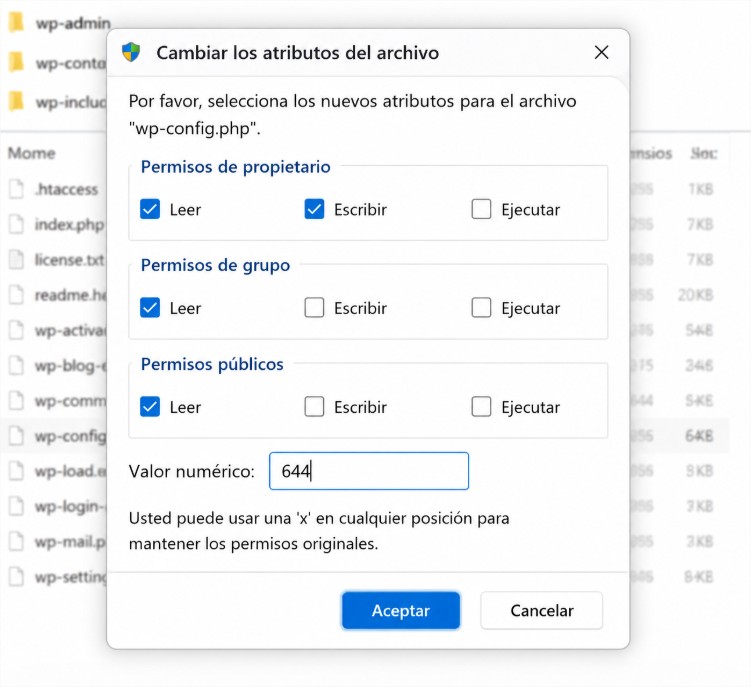
- Permisos 644 para archivos: el propietario puede leer y escribir, mientras que el grupo y otros solo pueden leer.
Esta configuración equilibra seguridad y funcionalidad, evitando que usuarios no autorizados modifiquen archivos esenciales.
¿Por qué no usar permisos 777?
Permisos 777 otorgan acceso total a todos los usuarios, permitiendo lectura, escritura y ejecución. Esto es un riesgo de seguridad grave para WordPress, pues cualquier atacante podría modificar o eliminar archivos críticos.
Cambios comunes en permisos de WordPress y sus consecuencias
Los problemas más frecuentes relacionados con permisos en WordPress incluyen:
- Error permisos WordPress: WordPress muestra mensajes de error al intentar guardar o modificar contenido.
- Permisos incorrectos WordPress: Los archivos o carpetas tienen permisos que no permiten la ejecución correcta de scripts o la escritura necesaria.
- Permisos wp-config.php WordPress: Este archivo contiene información sensible y debe tener permisos estrictos para evitar accesos no autorizados.
- WordPress no tiene permisos para escribir: Este error aparece cuando el usuario que ejecuta el servidor web no puede modificar archivos o carpetas.
Cómo cambiar permisos en WordPress correctamente
Para cambiar los permisos de archivos y carpetas en WordPress, se recomienda usar herramientas como el cliente FTP (FileZilla, WinSCP) o el acceso SSH con comandos chmod. La forma correcta de hacerlo es:
Usando FTP
- Conecta a tu servidor con un cliente FTP.
- Localiza los archivos o carpetas que presentan problemas.
- Haz clic derecho sobre el archivo o carpeta y selecciona Permisos de archivo o File permissions.
- Establece permisos a 755 para carpetas y 644 para archivos.
- Aplica los cambios.
Usando SSH
Con acceso SSH, ejecuta los siguientes comandos en la raíz de tu instalación WordPress:
find . -type d -exec chmod 755 {} \;
find . -type f -exec chmod 644 {} \;
Esto aplicará 755 a todas las carpetas y 644 a todos los archivos.
Configuración segura de permisos en WordPress para wp-config.php
El archivo wp-config.php contiene credenciales de base de datos y claves de seguridad. Por ello, debe tener permisos aún más restrictivos, normalmente:
chmod 600 wp-config.phpochmod 640 wp-config.php
Esto garantiza que solo el propietario y el grupo pueden leer y escribir el archivo, evitando accesos externos.
Cómo corregir errores de permisos de archivos y carpetas en WordPress paso a paso
- Identificar el error: Verifica el mensaje que arroja WordPress o el error en los logs del servidor.
- Verificar permisos actuales: Usa FTP o SSH para inspeccionar los permisos de los archivos o carpetas afectados.
- Aplicar permisos estándar: Aplica 755 a carpetas y 644 a archivos, y 600 para wp-config.php.
- Verificar propiedad: Asegúrate que el propietario y grupo coincidan con el usuario del servidor web, por ejemplo
www-dataen Apache. - Testear funcionalidad: Prueba las funciones que antes daban error para confirmar la resolución.
- Revisar seguridad: Asegúrate que no hay permisos excesivos que puedan comprometer el sitio.
Errores comunes al configurar permisos en WordPress
- Uso de permisos 777: Aunque parece una solución rápida, expone el sitio a ataques y debe evitarse.
- Permisos muy restrictivos: Por ejemplo, 700 en carpetas o 400 en archivos, pueden impedir el correcto funcionamiento.
- No corregir la propiedad del archivo: Incluso con permisos correctos, si la propiedad no es la correcta WordPress puede fallar.
- Modificar permisos sin respaldo: Cambiar sin respaldar puede ocasionar pérdida de datos o configuraciones.
Beneficios de configurar permisos seguros en WordPress
- Protección contra accesos no autorizados: Evita que hackers modifiquen archivos críticos.
- Mejora estabilidad del sitio: WordPress puede leer y escribir los recursos necesarios sin errores.
- Evita errores comunes: Minimiza problemas al actualizar plugins, temas o el núcleo.
- Optimiza rendimiento: Reduce errores que pueden afectar la carga o ejecución del sitio.
Herramientas y comandos útiles para administrar permisos en WordPress
| Herramienta | Uso | Ejemplo |
|---|---|---|
| FileZilla | Cliente FTP para cambiar permisos visualmente | Click derecho > Permisos de archivo > 755 o 644 |
| SSH | Comandos para cambiar permisos en terminal | chmod 755 carpetachmod 644 archivo.php |
| Comando find | Aplicar permisos recursivamente | find . -type d -exec chmod 755 {} \; |
| phpinfo() | Ver usuario propietario del servidor web | Crear archivo PHP con <?php phpinfo(); ?> |
Recomendaciones para evitar futuros errores de permisos en WordPress
- Evita usar permisos 777 en cualquier archivo o carpeta.
- Mantén actualizada tu instalación WordPress y plugins para evitar vulnerabilidades.
- Realiza respaldos antes de cambiar permisos o configuraciones críticas.
- Verifica la propiedad de los archivos para que coincida con el usuario del servidor web.
- Utiliza plugins de seguridad que monitoricen cambios en permisos y archivos.
Cómo arreglar permisos de archivos WordPress sin afectar la seguridad
Para arreglar permisos de archivos WordPress de forma segura, sigue estos pasos:
- Realiza un respaldo completo del sitio y base de datos.
- Verifica el usuario que ejecuta el servidor web (por ejemplo,
www-data). - Aplica permisos 755 para carpetas y 644 para archivos.
- Establece permisos 600 o 640 para
wp-config.php. - Verifica que la propiedad de archivos sea del usuario del servidor web.
- Prueba que el sitio funcione correctamente y sin errores.
Este procedimiento asegura que WordPress tenga los permisos mínimos necesarios para funcionar sin exponer archivos a accesos no autorizados.
Te ayudo a solucionar tu problema
Para profundizar en temas técnicos de WordPress y recibir apoyo profesional en la gestión de tu sitio, visita fullfreelancer, donde encontrarás recursos y expertos que te ayudarán a mantener tu página segura y eficiente.
Preguntas frecuentes sobre permisos en WordPress
- ¿Qué permisos debo usar para carpetas en WordPress?
- Lo recomendado es usar permisos 755, lo que permite lectura, escritura y ejecución para el propietario, y lectura y ejecución para grupo y otros.
- ¿Por qué el archivo wp-config.php debe tener permisos especiales?
- Porque contiene información sensible como credenciales de la base de datos y claves de seguridad, por lo que debe tener permisos restrictivos como 600 o 640 para evitar accesos no autorizados.
- ¿Cómo puedo corregir el error de WordPress que indica que no tiene permisos para escribir?
- Revisa y ajusta los permisos de los archivos y carpetas afectados a 644 para archivos y 755 para carpetas, asegurando también que el propietario sea el usuario del servidor web.
- ¿Es seguro usar permisos 777 para solucionar problemas de permisos en WordPress?
- No, usar permisos 777 es un riesgo de seguridad grave que puede exponer tu sitio a ataques. Es mejor configurar permisos seguros y adecuados.
- ¿Cómo puedo cambiar permisos en WordPress usando FTP?
- Conecta a tu servidor con un cliente FTP, localiza el archivo o carpeta, haz clic derecho, selecciona "Permisos de archivo" y configura los valores recomendados: 755 para carpetas y 644 para archivos.



