
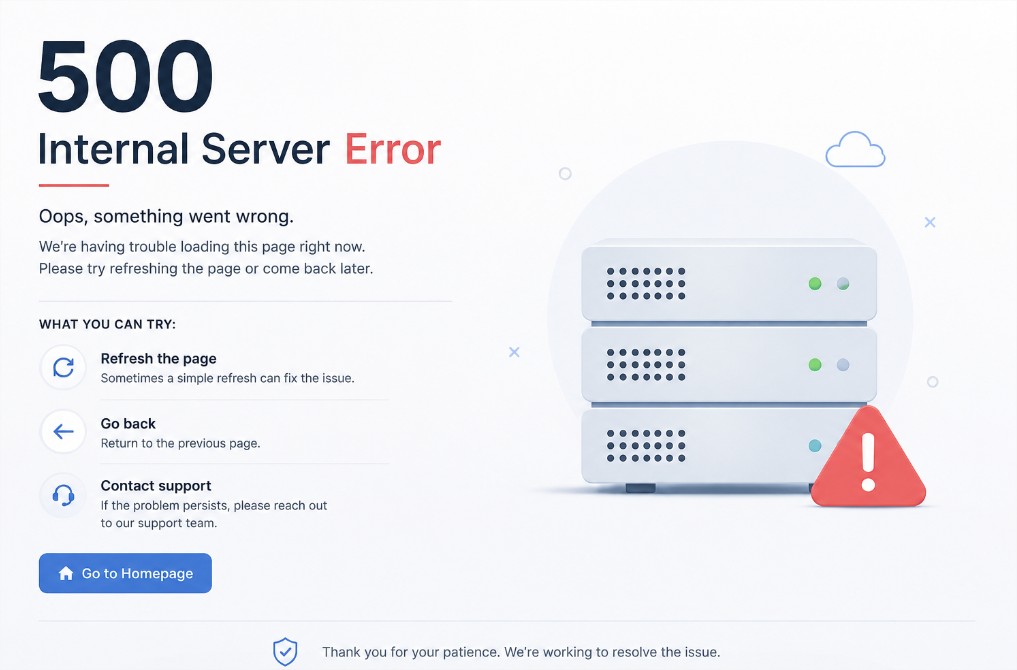
¿Qué es el error 500 Internal Server Error en WordPress?
El error 500 Internal Server Error es uno de los problemas más comunes y frustrantes que pueden presentarse en un sitio web desarrollado con WordPress. Este error indica que algo ha fallado en el servidor, pero el servidor no puede ser más específico sobre la causa exacta. En términos sencillos, es un error genérico que señala que el servidor no pudo completar la solicitud que realizó el navegador.
Este error puede manifestarse de diversas formas, incluyendo mensajes como "500 Internal Server Error", "Error HTTP 500", o simplemente una pantalla en blanco (conocida como pantalla blanca error 500 en WordPress), lo que dificulta la identificación del problema.
Principales causas del error 500 Internal Server Error en WordPress
Identificar la causa raíz es fundamental para poder aplicar una solución efectiva. Entre las causas más comunes de este error destacan:
- Problemas en el archivo .htaccess: Este archivo de configuración puede corromperse o contener reglas incorrectas, lo que genera conflictos que desencadenan el error.
- Plugins incompatibles o defectuosos: Un plugin mal desarrollado o incompatible con la versión actual de WordPress puede provocar un wordpress error 500 solución necesaria.
- Temas con código defectuoso: Similar a los plugins, un tema puede contener código que ocasione fallos críticos.
- Recursos del servidor insuficientes: Si el hosting de WordPress no cuenta con los recursos necesarios o presenta problemas técnicos, puede generar un error 500.
- Actualizaciones fallidas: Después de actualizar WordPress o algún componente, pueden surgir conflictos que resulten en este error, especialmente error 500 después de actualizar WordPress.
- Errores en permisos de archivos y carpetas: Configuraciones incorrectas en los permisos pueden impedir que el servidor acceda a ciertos archivos.
Cómo solucionar el error 500 Internal Server Error en WordPress
Para resolver este problema, es importante seguir una serie de pasos ordenados que permitan identificar la causa y aplicar la corrección adecuada. Aquí se explica cómo solucionar error 500 wordpress:
1. Realizar una copia de seguridad
Antes de realizar cualquier cambio, asegúrate de tener una copia completa de tu sitio web, incluyendo archivos y base de datos. Esto garantiza que puedas restaurar tu sitio si algo sale mal.
2. Revisar y reparar el archivo .htaccess
El archivo .htaccess es un punto común de conflicto. Para verificarlo:
- Accede a tu servidor vía FTP o mediante el administrador de archivos del hosting.
- Localiza el archivo
.htaccessen la raíz de tu instalación WordPress. - Renómbralo a
.htaccess_oldpara desactivarlo temporalmente. - Intenta cargar tu sitio. Si funciona, el problema está en este archivo.
- Para regenerar un nuevo
.htaccess, accede al panel de WordPress, ve a Ajustes > Enlaces permanentes y guarda los cambios sin modificar nada.
3. Desactivar plugins para detectar conflictos
Un plugin puede ser la causa del error 500 wordpress. Para comprobarlo:
- Accede a la carpeta
wp-content/pluginsvía FTP. - Renombra la carpeta
pluginsaplugins_desactivados. - Revisa si el sitio carga correctamente.
- Si es así, vuelve a renombrar la carpeta a
pluginsy desactiva los plugins uno por uno desde el panel para identificar cuál genera el error.
4. Verificar el tema activo
Si el problema persiste, prueba cambiando temporalmente el tema activo a uno predeterminado de WordPress (como Twenty Twenty-Three) para descartar que el tema sea la causa.
5. Aumentar los límites de memoria PHP
Un error 500 puede deberse a que el servidor alcanza el límite de memoria asignado a PHP. Para aumentarlo, edita el archivo wp-config.php y añade esta línea antes de /* ¡Eso es todo, deja de editar! Feliz blogging. */:
define('WP_MEMORY_LIMIT', '256M');6. Revisar los registros de error del servidor
Consulta los logs de errores del servidor desde el panel de tu hosting para obtener detalles específicos sobre qué está causando el error 500 internal server error wordpress.
7. Contactar al soporte del hosting
Si ninguna de las soluciones anteriores funciona, puede haber un problema con el servidor o configuración de hosting. En este caso, solucionar error 500 hosting wordpress requiere asistencia técnica directa del proveedor.
Te ayudo a solucionar tu problema
Errores comunes y recomendaciones para evitar el error 500 en WordPress
- No actualizar plugins y temas: Mantener los componentes actualizados reduce incompatibilidades y vulnerabilidades.
- No hacer copias de seguridad regulares: Esto limita la capacidad de recuperación ante errores críticos.
- Instalar plugins de fuentes no confiables: Puede introducir código malicioso o defectuoso.
- Ignorar los límites de recursos del hosting: Optar por un hosting adecuado para el tráfico y necesidades del sitio.
Comparativa de soluciones según la causa del error 500 en WordPress
| Causa | Solución | Beneficios |
|---|---|---|
| Archivo .htaccess corrupto | Renombrar y regenerar .htaccess | Rápida restauración del acceso al sitio |
| Plugin problemático | Desactivar plugins y reactivar uno a uno | Identificación precisa del plugin conflictivo |
| Tema defectuoso | Cambiar a tema predeterminado temporalmente | Descartar o confirmar el tema como causa |
| Límites de memoria insuficientes | Aumentar WP_MEMORY_LIMIT en wp-config.php | Mejora estabilidad y rendimiento |
| Problemas de hosting | Contactar soporte técnico del hosting | Soluciones específicas y personalizadas |
Cómo prevenir el error 500 Internal Server Error en WordPress
La prevención es clave para mantener la estabilidad de tu sitio WordPress. Aquí algunas prácticas recomendadas:
- Actualiza regularmente WordPress, plugins y temas para garantizar compatibilidad y seguridad.
- Utiliza plugins y temas confiables con buenas valoraciones y soporte activo.
- Haz copias de seguridad automáticas periódicas para restaurar tu sitio rápidamente si ocurre un error.
- Monitorea el rendimiento y uso de recursos para anticipar problemas de hosting.
- Optimiza el código personalizado y evita modificaciones directas en archivos centrales sin respaldo.
Recursos adicionales para resolver errores en WordPress
Para profundizar en la solución de problemas y optimización de tu sitio, visita fullfreelancer, donde encontrarás guías, tutoriales y asistencia especializada para freelancers y administradores de sitios WordPress.
Preguntas frecuentes sobre el error 500 en WordPress
¿Qué significa el error 500 Internal Server Error en WordPress?
Indica que el servidor encontró un problema interno que impidió procesar la solicitud, pero no especifica la causa exacta.
¿Por qué aparece la pantalla blanca con el error 500 en WordPress?
La pantalla blanca suele ser una manifestación del error 500 cuando no se muestra un mensaje específico, generalmente por problemas con plugins, temas o límites de memoria.
¿Cómo puedo identificar qué plugin causa el error 500 en WordPress?
Desactiva todos los plugins y actívalos uno por uno, verificando después de cada activación si aparece el error, para detectar cuál genera el problema.
¿Es posible solucionar el error 500 sin conocimientos técnicos?
Sí, siguiendo pasos básicos como renombrar archivos o desactivar plugins, pero en casos complejos puede ser necesario soporte técnico especializado.
¿Qué rol juega el hosting en el error 500 de WordPress?
Un hosting con recursos limitados o configuraciones incorrectas puede provocar errores 500; por eso es importante elegir un proveedor confiable y contactar soporte si el error persiste.



