
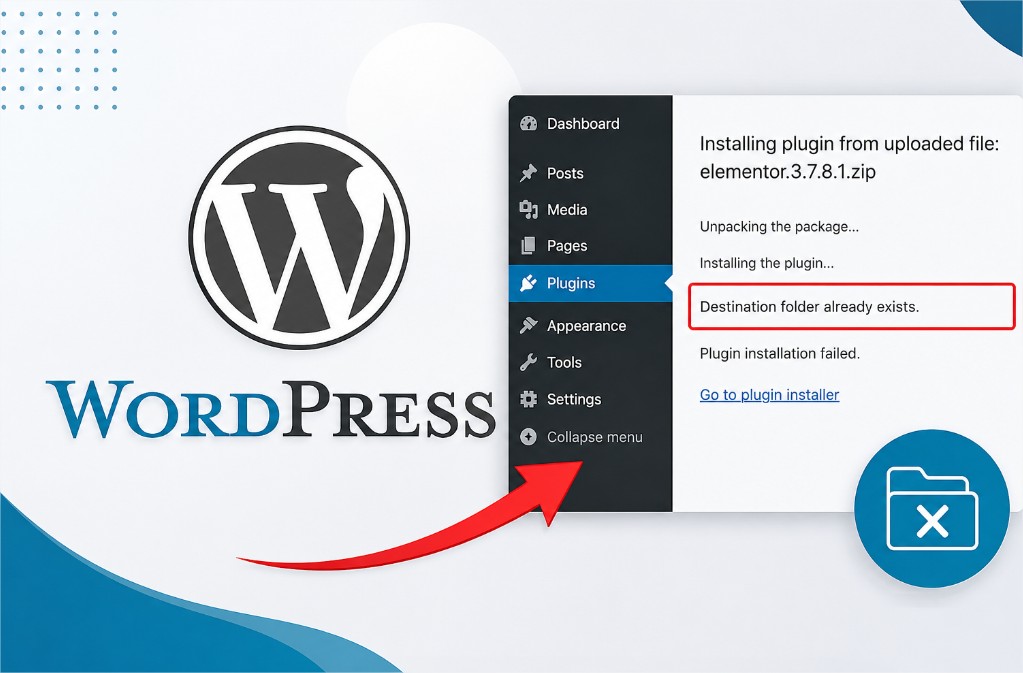
¿Qué significa el error “Destination Folder Already Exists” en WordPress?
El error “Destination Folder Already Exists” en WordPress aparece cuando intentas instalar un plugin o un tema y WordPress detecta que ya existe una carpeta con el mismo nombre en el directorio wp-content/plugins o wp-content/themes. Esto provoca que la instalación falle y se muestre un mensaje como installation failed destination folder already exists. Este problema es común cuando una instalación previa fue interrumpida o cuando un plugin o tema fue eliminado de forma incorrecta, dejando residuos en el servidor.
El error puede presentarse en diferentes contextos, como en WordPress plugin installation failed destination folder already exists o WordPress theme installation failed destination folder already exists, y también es frecuente al usar herramientas como Elementor, generando mensajes específicos como destination folder already exists elementor. Además, puede ocurrir si se manejan archivos vía FTP o cPanel y no se eliminan correctamente las carpetas correspondientes.
¿Por qué ocurre este error en WordPress?
Este inconveniente suele darse por las siguientes razones:
- Instalaciones previas incompletas: Si una instalación o actualización se interrumpe, la carpeta del plugin o tema puede quedar parcialmente creada.
- Eliminación manual incorrecta: Borrar solo archivos o entradas en WordPress sin eliminar la carpeta física en
wp-content/pluginsowp-content/themespuede causar conflictos. - Conflictos en FTP o cPanel: Cuando se gestionan archivos por FTP o cPanel, a veces no se eliminan completamente los directorios, dejando el sistema con carpetas residuales.
- Permisos o bloqueo de archivos: En ocasiones, problemas con permisos o bloqueo de archivos impiden que WordPress borre automáticamente la carpeta.
Cómo solucionar el error “Destination Folder Already Exists” en WordPress
Para corregir este error y evitar que la instalación falle, sigue estos pasos detallados que abordan distintas formas de resolverlo, tanto desde el panel de WordPress como mediante acceso FTP o cPanel.
1. Verificar y eliminar la carpeta residual vía FTP
Una de las formas más efectivas es ingresar al servidor a través de un cliente FTP como FileZilla o usando el administrador de archivos en cPanel:
- Conecta al servidor: Accede mediante FTP usando las credenciales de tu hosting o con el administrador de archivos de cPanel.
- Navega a la carpeta problemática: Ve a
wp-content/pluginssi es un plugin owp-content/themessi es un tema. - Busca la carpeta que causa conflicto: Identifica la carpeta con el nombre del plugin o tema que quieres instalar.
- Elimina la carpeta: Si confirmas que esa carpeta es residual y no está en uso, bórrala completamente.
- Intenta la instalación nuevamente: Regresa a WordPress y realiza la instalación del plugin o tema.
2. Usar cPanel para eliminar la carpeta
Si prefieres una interfaz gráfica, cPanel ofrece un administrador de archivos que facilita esta tarea:
- Ingresa a cPanel con tus credenciales.
- Selecciona "Administrador de archivos" y navega hasta
public_html/wp-content/pluginsopublic_html/wp-content/themes. - Encuentra y elimina la carpeta conflictiva.
- Verifica que la carpeta ha sido removida correctamente.
- Vuelve a WordPress para reinstalar el plugin o tema.
3. Corregir el error desde WordPress con un plugin de limpieza
En algunos casos, puedes usar plugins especializados que ayudan a limpiar residuos, como WP Reset o Advanced Database Cleaner. Estas herramientas pueden identificar carpetas huérfanas o entradas inconsistentes que impiden nuevas instalaciones.
4. Evitar el error tras eliminar un plugin o tema
Si borraste un plugin o tema y al intentar reinstalarlo aparece el error, es porque la carpeta no se eliminó completamente. Para evitarlo:
- No solo elimines desde el panel de WordPress, sino también revisa el servidor para eliminar carpetas residuales.
- Verifica los permisos de archivos y carpetas para asegurarte de que WordPress pueda realizar cambios.
- Si usas FTP o cPanel, confirma que la carpeta no exista antes de instalar.
Errores comunes al solucionar “Destination Folder Already Exists”
Algunos errores frecuentes que se deben evitar son:
- Eliminar carpetas equivocadas: Borrar carpetas esenciales puede causar que tu sitio deje de funcionar correctamente.
- No hacer respaldo previo: Siempre respalda tu sitio antes de modificar archivos o carpetas.
- Ignorar permisos: Las carpetas con permisos incorrectos pueden impedir la instalación o eliminación correcta.
- No limpiar caché: A veces, después de eliminar la carpeta, el error persiste por caché del navegador o plugins.
Ejemplos prácticos para solucionar el error
| Contexto | Solución recomendada |
|---|---|
| WordPress plugin installation failed destination folder already exists | Eliminar carpeta del plugin vía FTP en wp-content/plugins y reinstalar. |
| WordPress theme installation failed destination folder already exists | Borrar carpeta del tema residual en wp-content/themes mediante cPanel y volver a instalar. |
| Destination folder already exists elementor | Eliminar carpeta elementor en plugins vía FTP y limpiar caché del sitio. |
| Destination folder already exists after deleting plugin | Verificar que la carpeta del plugin haya sido eliminada completamente y borrar manualmente si es necesario. |
| Destination folder already exists ftp wordpress | Acceder por FTP, navegar a la carpeta conflictiva y eliminarla manualmente. |
Recomendaciones para evitar el error en futuras instalaciones
- Utiliza siempre el panel de WordPress para eliminar plugins y temas, complementado con la revisión de carpetas en FTP o cPanel.
- Realiza backups regulares para restaurar tu sitio en caso de errores.
- Verifica permisos y propiedad de carpetas para que WordPress pueda modificar archivos sin problemas.
- Evita interrupciones durante la instalación o actualización de plugins o temas.
- Utiliza plugins de mantenimiento y limpieza para evitar residuos que causen conflictos.
Para profundizar en este y otros temas relacionados con la gestión y optimización de tu sitio WordPress, visita fullfreelancer.
Te ayudo a solucionar tu problema
Preguntas frecuentes sobre el error “Destination Folder Already Exists” en WordPress
¿Qué significa exactamente el error “Destination Folder Already Exists”?
Indica que WordPress ha encontrado una carpeta con el mismo nombre del plugin o tema que intentas instalar, impidiendo crear una nueva y ocasionando que la instalación falle.
¿Puedo eliminar la carpeta conflictiva sin afectar mi sitio?
Sí, siempre que la carpeta no esté en uso activo. Es recomendable hacer un respaldo antes y asegurarte de que el plugin o tema no esté activado.
¿Por qué sigue apareciendo el error si ya eliminé la carpeta?
Puede deberse a problemas de permisos, caché del navegador o caché de plugins. Limpia caché y revisa permisos para resolverlo.
¿El error puede afectar solo a plugins o también a temas?
Puede ocurrir tanto con plugins como con temas, ya que ambos se instalan en carpetas específicas dentro de wp-content.
¿Es seguro usar plugins para limpiar residuos en WordPress?
Sí, siempre que sean confiables y estén actualizados. Plugins como WP Reset o Advanced Database Cleaner ayudan a mantener el sitio limpio y evitar errores.



