
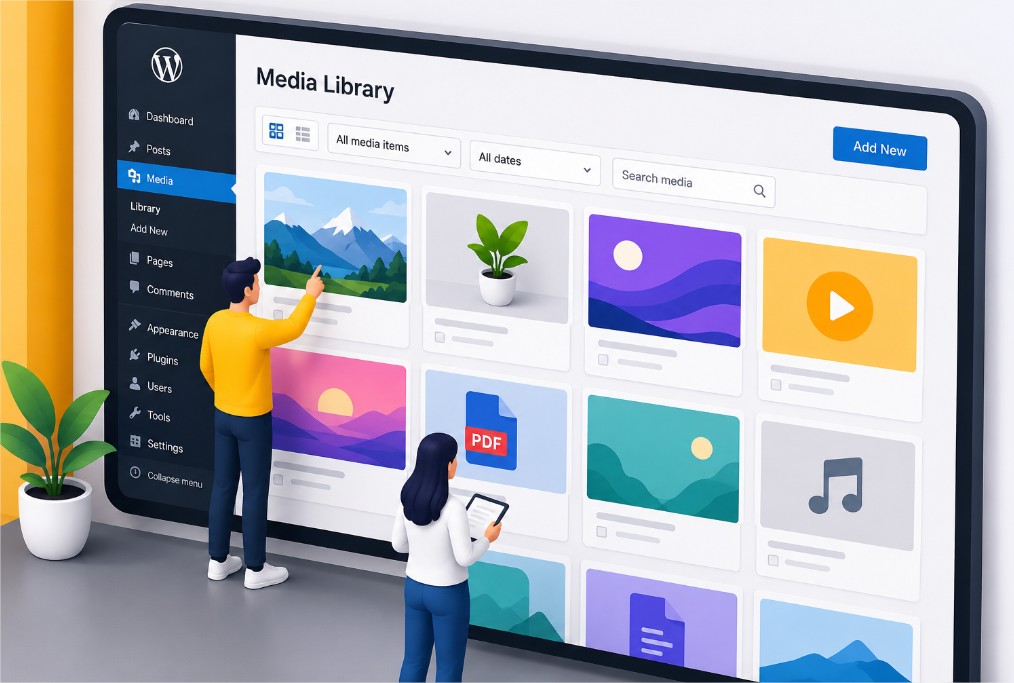
Comprendiendo la biblioteca multimedia de WordPress
La biblioteca multimedia de WordPress es el corazón de la gestión de archivos dentro de esta plataforma. Desde imágenes, videos, hasta documentos, este espacio almacena y organiza todos los recursos visuales y multimedia que se usan en tu sitio web. Cuando surgen problemas con esta biblioteca, como que la biblioteca multimedia WordPress no carga o que la biblioteca multimedia WordPress está vacía, puede afectar gravemente la experiencia del usuario y la administración del sitio.
El cómo solucionar problemas con la biblioteca multimedia de WordPress no es solo una cuestión técnica, sino también una tarea esencial para mantener la integridad y el rendimiento de tu web.
Problemas frecuentes en la biblioteca multimedia de WordPress y sus causas
Los inconvenientes en la biblioteca pueden manifestarse de varias formas:
- Biblioteca multimedia WordPress no carga: puede deberse a problemas de servidor, scripts bloqueados o conflictos con plugins y temas.
- WordPress media library not loading: similar al anterior, a menudo se relaciona con problemas de JavaScript o limitaciones de memoria PHP.
- Biblioteca multimedia WordPress vacía: puede indicar un fallo en la conexión con la base de datos o errores en la consulta de archivos.
- No aparecen imágenes en WordPress: puede ser un problema de permisos o rutas incorrectas.
- Error biblioteca de medios WordPress: errores generales que pueden involucrar corrupción de archivos o incompatibilidades.
- WordPress no muestra imágenes en biblioteca: puede estar vinculado a miniaturas no generadas o problemas en la carpeta uploads.
- Biblioteca multimedia WordPress no funciona: un término general que abarca desde bloqueos hasta fallos en la carga de la interfaz.
- Problemas al subir imágenes en WordPress: errores de permisos, límite de tamaño o formatos no permitidos.
- WordPress no carga archivos multimedia: puede ser un fallo en el servidor o en la configuración de PHP.
- Error al cargar imágenes WordPress: problemas de conexión, permisos o corrupciones.
- Biblioteca de medios WordPress lenta: puede deberse a un exceso de archivos, baja optimización o falta de caché.
- WordPress media library broken: la biblioteca dañada puede ser causada por actualizaciones fallidas o conflictos de plugins.
- Miniaturas no aparecen en WordPress: problemas durante la generación automática de miniaturas.
- WordPress no genera miniaturas: conflictos en la función de regeneración o falta de recursos del servidor.
- Error permisos carpeta uploads WordPress: uno de los problemas más comunes que impide la correcta subida y visualización de archivos.
- WordPress no puede subir imágenes: restricciones de tamaño, permisos, o configuraciones erróneas.
- Problemas carpeta uploads WordPress: errores en permisos o corrupción de archivos que afectan la biblioteca.
- Regenerar miniaturas WordPress: solución para problemas de miniaturas faltantes o corruptas.
- Reparar biblioteca multimedia WordPress: procesos para restaurar la funcionalidad y estructura correcta de la biblioteca.
Cómo solucionar problemas con la biblioteca multimedia de WordPress: pasos detallados
1. Verificar permisos de la carpeta uploads
Uno de los problemas más frecuentes es el error permisos carpeta uploads WordPress. La carpeta wp-content/uploads debe tener los permisos adecuados para que WordPress pueda leer y escribir archivos. El permiso recomendado es 755 para carpetas y 644 para archivos.
Para corregirlos, se puede acceder vía FTP o desde el panel de control del servidor y modificar estos permisos. Si no están configurados correctamente, WordPress no podrá subir imágenes ni mostrar miniaturas.
2. Comprobar conflictos con plugins y temas
Los plugins o temas pueden causar conflictos que resulten en que la biblioteca multimedia WordPress no funciona o que la biblioteca multimedia WordPress no carga. Para diagnosticar esto, desactiva todos los plugins y cambia el tema activo a uno predeterminado como Twenty Twenty-One. Si el problema desaparece, reactiva los plugins uno a uno para identificar el causante.
3. Incrementar límites de memoria y tiempo de ejecución PHP
Los problemas al subir imágenes o la lentitud de la biblioteca pueden estar relacionados con límites bajos de memoria PHP o tiempo máximo de ejecución. Edita el archivo php.ini o usa el archivo wp-config.php para aumentar estos valores:
memory_limit = 256Mmax_execution_time = 300
Esto ayuda a evitar errores como error al cargar imágenes WordPress o el fallo en generación de miniaturas.
4. Limpiar caché y desactivar optimizadores
Los plugins de caché o optimización de imágenes pueden causar que la biblioteca multimedia no muestre los archivos correctamente. Limpia la caché y desactiva temporalmente estos plugins para verificar si resuelven el problema.
5. Regenerar miniaturas en WordPress
Si las miniaturas no aparecen en WordPress o WordPress no genera miniaturas, la solución es usar un plugin como Regenerate Thumbnails. Este permite recrear todas las miniaturas de las imágenes subidas, solucionando problemas de visualización en la biblioteca y en el sitio.
6. Revisar la base de datos y reparar tablas
Problemas como una biblioteca multimedia WordPress vacía pueden deberse a errores en la base de datos. Utiliza herramientas como phpMyAdmin para revisar y reparar tablas relacionadas con los medios, especialmente wp_posts y wp_postmeta.
7. Actualizar WordPress, temas y plugins
Las versiones desactualizadas pueden generar incompatibilidades y errores en la biblioteca multimedia. Mantener todo actualizado asegura que se apliquen correcciones y mejoras que reducen estos problemas.
8. Revisar el archivo .htaccess y configuraciones del servidor
El archivo .htaccess puede contener reglas que bloqueen el acceso a la biblioteca multimedia. Revisa que no existan restricciones que impidan la carga de archivos. Además, revisa configuraciones del servidor como limitaciones en la subida de archivos (upload_max_filesize y post_max_size).
Errores comunes y cómo evitarlos
| Error | Causa frecuente | Solución recomendada |
|---|---|---|
| Biblioteca multimedia WordPress no carga | Conflictos de plugins o scripts bloqueados | Desactivar plugins, revisar consola de errores JavaScript |
| No aparecen imágenes en WordPress | Permisos incorrectos en carpeta uploads | Asignar permisos 755/644 a carpetas y archivos |
| Miniaturas no aparecen | Fallo en generación automática | Usar plugin para regenerar miniaturas |
| Error al subir imágenes | Límites de tamaño o permisos | Aumentar límite en PHP y corregir permisos |
| Biblioteca multimedia lenta | Exceso de archivos sin optimización | Optimizar imágenes, limpiar biblioteca, usar caché |
Comparación de soluciones para problemas comunes
Algunos problemas pueden requerir múltiples soluciones. A continuación, una tabla para entender cuándo aplicar cada una:
| Problema | Solución primaria | Solución secundaria |
|---|---|---|
| WordPress media library not loading | Desactivar plugins y tema | Incrementar memoria PHP |
| Biblioteca multimedia WordPress vacía | Reparar base de datos | Verificar permisos carpeta uploads |
| Miniaturas no aparecen | Regenerar miniaturas | Actualizar WordPress y plugins |
| Error al cargar imágenes | Corregir permisos y límites de PHP | Revisar .htaccess y limpiar caché |
Recomendaciones para prevenir problemas en la biblioteca multimedia
- Mantén actualizados WordPress, temas y plugins para evitar incompatibilidades.
- Realiza backups regulares para restaurar la biblioteca en caso de corrupción.
- Optimiza imágenes antes de subirlas para mejorar rendimiento.
- Configura correctamente permisos en carpetas y archivos.
- Controla los plugins instalados evitando duplicidades o incompatibilidades.
- Monitorea el tamaño y cantidad de archivos para no sobrecargar la biblioteca.
Beneficios de mantener la biblioteca multimedia optimizada
- Mejor experiencia para usuarios: carga rápida y sin errores en imágenes y medios.
- Administración eficiente: facilita la gestión y búsqueda de archivos.
- Evita errores y fallos: minimiza la aparición de errores al subir o mostrar imágenes.
- Optimiza SEO: sitios rápidos y bien estructurados mejoran posicionamiento.
Para más información y recursos avanzados sobre WordPress, visita fullfreelancer, donde encontrarás guías, tutoriales y soporte especializado para freelancers y desarrolladores.
Te ayudo a solucionar tu problema
Preguntas frecuentes sobre problemas en la biblioteca multimedia de WordPress
- ¿Por qué la biblioteca multimedia de WordPress no carga imágenes?
- Esto puede deberse a conflictos con plugins, problemas de permisos en la carpeta uploads, o errores en la base de datos. Verifica los permisos y desactiva plugins para identificar el problema.
- ¿Cómo puedo regenerar las miniaturas que no aparecen en WordPress?
- Utiliza un plugin como Regenerate Thumbnails para recrear todas las miniaturas de tus imágenes, solucionando problemas de visualización.
- ¿Qué permisos son necesarios para la carpeta uploads en WordPress?
- Los permisos recomendados son 755 para carpetas y 644 para archivos, permitiendo que WordPress pueda leer y escribir en la carpeta uploads.
- ¿Por qué me aparece un error al subir imágenes en WordPress?
- Los errores al subir imágenes suelen ser por límites bajos de tamaño en PHP, permisos incorrectos o formatos no permitidos. Ajusta estas configuraciones para resolverlo.
- ¿Cómo solucionar que la biblioteca multimedia esté vacía en WordPress?
- Puede ser un problema de conexión con la base de datos o corrupción. Repara las tablas relacionadas y verifica que los archivos estén accesibles en la carpeta uploads.



