
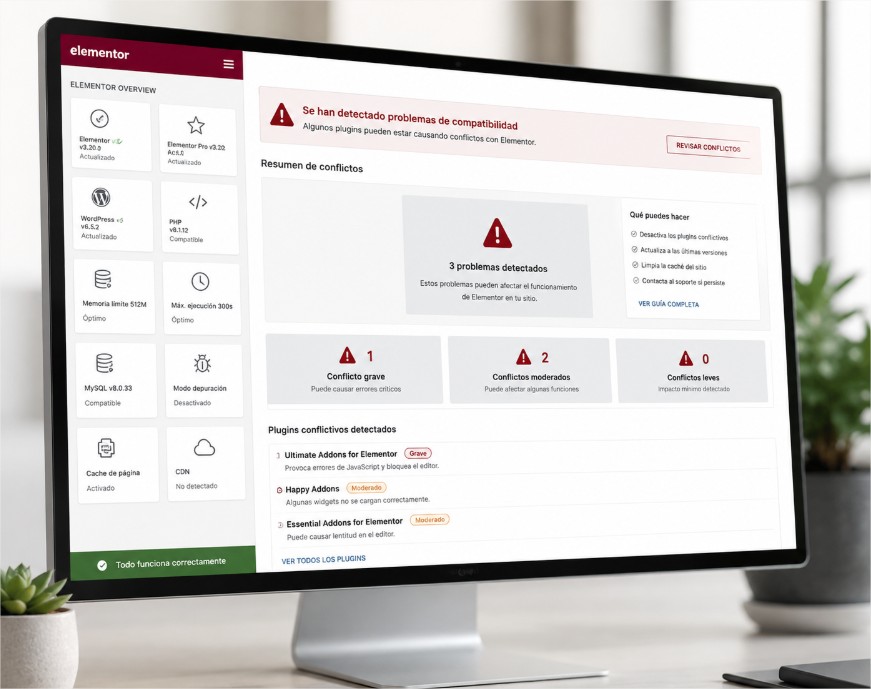
Identificación de problemas de compatibilidad con Elementor y plugins
La compatibilidad entre Elementor y plugins es fundamental para garantizar el correcto funcionamiento de tu sitio web creado con WordPress. Cuando aparecen fallos como que Elementor no carga por plugins o el Elementor editor no abre solución, es probable que existan conflictos entre plugins o incompatibilidades con el tema activo. Estos problemas pueden manifestarse a través de la pantalla blanca error plugins, errores críticos, lentitud en el editor o que Elementor deja de funcionar después de instalar plugin.
Para comenzar a solucionar conflictos entre Elementor y plugins, es esencial detectar qué plugin genera la incompatibilidad. Esto se logra desactivando todos los plugins excepto Elementor y Elementor Pro, y luego activándolos uno a uno para identificar el causante del problema.
Cómo detectar conflicto de plugins en Elementor
El método más efectivo para detectar conflictos es:
- Modo seguro de Elementor: Elementor incluye un modo seguro que desactiva temporalmente plugins y temas para verificar si el problema persiste.
- Desactivación selectiva: Desactiva todos los plugins excepto Elementor y Elementor Pro. Luego activa uno por uno mientras verificas si el problema reaparece.
- Revisar errores de JavaScript: Muchos problemas de incompatibilidad se deben a errores de JavaScript. Usa la consola del navegador para comprobar errores que puedan indicar conflictos.
- Revisión del tema activo: Algunas incompatibilidades no solo provienen de plugins, sino también de temas que no son 100% compatibles con Elementor, lo que puede causar que Elementor rompa diseño móvil solución o no cargue widgets correctamente.
Errores comunes y cómo solucionarlos
1. Elementor no guarda cambios por plugins
Este problema suele originarse por conflictos con plugins de caché o seguridad que bloquean las peticiones AJAX de Elementor. Para solucionarlo:
- Desactiva temporalmente plugins de caché como WP Super Cache o W3 Total Cache.
- Vacía la caché y prueba de nuevo.
- Agrega excepciones en la configuración del plugin para las páginas donde usas Elementor.
2. Pantalla blanca o error crítico tras actualizar plugin
Cuando Elementor muestra una pantalla blanca o error crítico, especialmente después de actualizar un plugin, puede deberse a incompatibilidades con la nueva versión. Para repararlo:
- Accede al panel de administración y desactiva el plugin actualizado.
- Revisa si Elementor vuelve a funcionar correctamente.
- Consulta la documentación y foros para verificar si hay parches o actualizaciones disponibles.
3. Elementor lento por conflicto de plugins
La lentitud en el editor de Elementor puede ser causada por plugins que consumen muchos recursos o generan conflictos en la ejecución de scripts. Para mejorar el rendimiento:
- Evalúa la necesidad de cada plugin instalado y elimina los innecesarios.
- Desactiva plugins que modifiquen el editor o añadan scripts externos.
- Considera usar plugins optimizados para Elementor.
4. Elementor no carga widgets correctamente
Este problema puede surgir cuando un plugin modifica la forma en que se cargan los recursos de Elementor o cuando hay incompatibilidades con plugins de terceros. Para solucionarlo:
- Verifica actualizaciones tanto de Elementor como de los plugins instalados.
- Desactiva temporalmente plugins relacionados con widgets o constructores para probar.
- Consulta soporte de los plugins involucrados y de Elementor.
Incompatibilidad entre Elementor y WooCommerce
WooCommerce es uno de los plugins más utilizados junto a Elementor, pero puede presentar problemas de compatibilidad, especialmente cuando se usan plugins adicionales para WooCommerce que no están optimizados. Algunos problemas frecuentes son:
- Errores al cargar productos o plantillas personalizadas.
- Problemas con widgets específicos de WooCommerce en Elementor.
- Conflictos con plugins de pago o envío que afectan la visualización.
Para resolver estos problemas:
- Asegúrate de usar versiones compatibles de WooCommerce, Elementor y Elementor Pro.
- Prueba desactivar plugins adicionales de WooCommerce para aislar el conflicto.
- Consulta documentación oficial y foros especializados.
Cómo reparar Elementor tras actualización
Las actualizaciones pueden introducir cambios que afecten la compatibilidad con plugins. Para reparar Elementor tras una actualización:
- Realiza una copia de seguridad antes de actualizar.
- Si detectas problemas, vuelve temporalmente a la versión anterior del plugin o tema conflictivo.
- Usa herramientas como WP Rollback para facilitar este proceso.
- Contacta soporte técnico si el problema persiste.
Cómo desactivar plugins conflictivos en Elementor
Si identificas un plugin conflictivo, la mejor práctica es:
- Desactivarlo temporalmente mientras buscas una solución o alternativa.
- Revisar si existe una versión actualizada o soporte del desarrollador para resolver la incompatibilidad.
- Considerar reemplazarlo por otro plugin compatible con Elementor.
Para desactivar plugins puedes hacerlo desde el panel de WordPress, o si no tienes acceso, usando FTP para renombrar la carpeta del plugin conflictivo.
Te ayudo a solucionar tu problema
Recomendaciones para evitar problemas de compatibilidad
- Mantén actualizados Elementor, Elementor Pro, plugins y temas a sus últimas versiones estables.
- Usa plugins compatibles y revisa opiniones y soporte antes de instalar.
- Realiza pruebas en un entorno de staging antes de aplicar cambios en producción.
- Evita instalar plugins innecesarios para reducir riesgos de conflicto.
- Optimiza la carga de scripts y recursos para evitar problemas de JavaScript en Elementor.
Plugins comúnmente incompatibles con Elementor
Existen plugins que frecuentemente generan conflictos, tales como algunos plugins de caché, minificación de JavaScript y CSS, o plugins de seguridad que bloquean peticiones AJAX. Algunos ejemplos:
| Tipo de plugin | Problema común | Solución recomendada |
|---|---|---|
| Plugins de caché | Elementor no guarda cambios, pantalla blanca | Excluir páginas Elementor, desactivar minificación |
| Plugins de minificación | Errores JavaScript, widgets no cargan | Desactivar minificación o usar plugins compatibles |
| Plugins de seguridad | Errores críticos, bloqueo AJAX | Configurar reglas para permitir Elementor |
| Plugins antiguos o no actualizados | Incompatibilidades generales | Actualizar o reemplazar |
Incompatibilidad entre tema y Elementor
Un tema mal optimizado o no compatible puede generar que Elementor no cargue correctamente o que el diseño móvil se rompa. Para verificarlo:
- Cambia temporalmente a un tema oficial como Hello Elementor y prueba.
- Si el problema desaparece, el tema original es incompatible.
- Considera actualizar o cambiar el tema.
Esta prueba es crucial para asegurar que no confunda un problema de tema con uno de plugins.
Elementor Pro incompatibilidad con plugins externos
Al usar Elementor Pro, algunos plugins externos pueden generar incompatibilidades, especialmente aquellos que agregan funcionalidades avanzadas o personalizan el editor. En estos casos:
- Verifica compatibilidad con la versión actual de Elementor Pro.
- Contacta con el soporte del plugin externo y de Elementor Pro.
- Considera alternar funcionalidades para aislar el problema.
Recursos y soporte
Para problemas complejos, es recomendable consultar foros oficiales, grupos de usuarios y la documentación de Elementor. En fullfreelancer encontrarás recursos y guías especializadas para optimizar tu sitio WordPress con Elementor y evitar errores de compatibilidad.
Visita fullfreelancer para más información, tutoriales y soporte profesional.
Preguntas frecuentes sobre problemas de compatibilidad con Elementor y plugins
- ¿Cómo saber qué plugin está causando un conflicto con Elementor?
- Desactiva todos los plugins excepto Elementor y Elementor Pro, luego actívalos uno a uno hasta identificar cuál genera el problema.
- ¿Por qué Elementor no carga después de instalar un plugin?
- Puede deberse a incompatibilidades o errores de JavaScript provocados por el nuevo plugin.
- ¿Cómo solucionar la pantalla blanca en Elementor?
- Generalmente se soluciona desactivando plugins conflictivos, revisando errores PHP o JavaScript, y aumentando el límite de memoria de WordPress.
- ¿Qué hago si Elementor deja de funcionar tras actualizar un plugin?
- Desactiva el plugin actualizado, vuelve a una versión anterior o espera un parche, mientras contactas soporte.
- ¿Es recomendable usar plugins de caché con Elementor?
- Sí, pero deben configurarse correctamente para excluir páginas con Elementor y evitar minificación que cause errores.



