
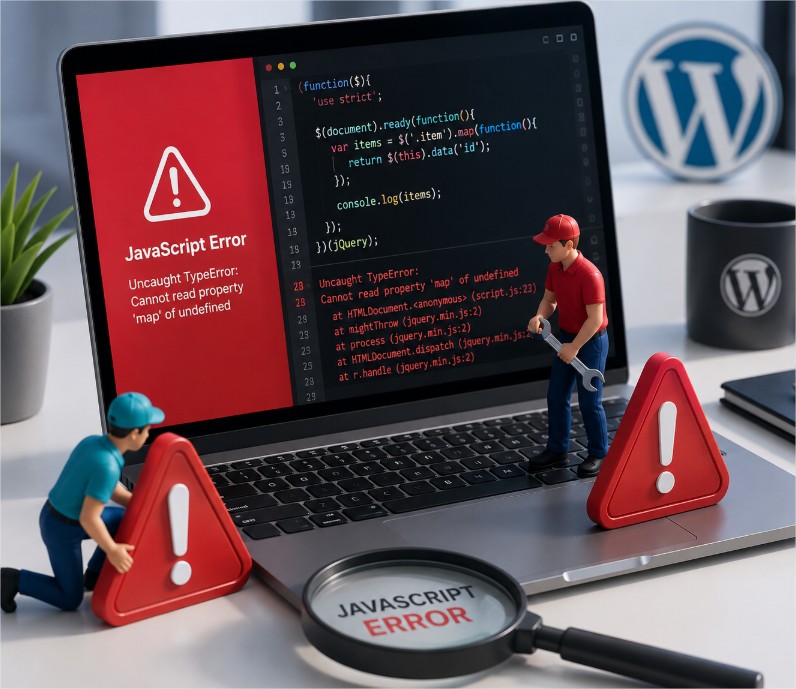
Importancia de reparar errores JavaScript en el frontend de WordPress
En el desarrollo y gestión de sitios web con WordPress, los errores JavaScript que afectan el frontend pueden derivar en una experiencia de usuario deficiente, pérdida de visitantes y disminución en el rendimiento SEO. Saber cómo reparar errores JavaScript que dañan el frontend en WordPress es fundamental para mantener la estabilidad y profesionalismo de cualquier página web.
Estos errores pueden manifestarse de múltiples formas: desde funcionalidades interactivas que no responden, hasta diseños rotos o incluso una página en blanco. El problema puede tener origen en conflictos entre scripts, plugins incompatibles o temas mal desarrollados.
Principales causas de errores JavaScript en WordPress
- Conflicto JavaScript WordPress: Cuando diferentes scripts o plugins usan versiones incompatibles de librerías como jQuery, pueden generarse conflictos que bloquean la ejecución de código.
- Plugins causan errores JavaScript WordPress: Plugins desactualizados o mal codificados pueden inyectar scripts erróneos o incompatibles.
- Fallos JavaScript tema WordPress: Temas personalizados o mal optimizados que incluyen scripts con errores o que no respetan buenas prácticas.
- WordPress no carga JavaScript: Problemas en la cola de scripts, rutas incorrectas o permisos pueden impedir la carga correcta del código.
Cómo diagnosticar errores JavaScript en WordPress
Detectar fallos en los scripts es el primer paso para corregir scripts WordPress. Algunas herramientas y métodos recomendados son:
- Consola del navegador: Utiliza las herramientas de desarrollo (F12) para revisar errores y advertencias JavaScript.
- Modo depuración WordPress: Activa WP_DEBUG y WP_DEBUG_LOG para registrar errores en el archivo debug.log.
- Plugins de diagnóstico: Plugins como Query Monitor ayudan a identificar scripts problemáticos y conflictos.
- Revisión manual: Examina código personalizado en temas o plugins para detectar errores evidentes.
Pasos para solucionar JavaScript roto en WordPress
Resolver problemas de solucionar javascript roto wordpress requiere un enfoque sistemático que incluya:
- Desactivar plugins y activar uno por uno: Esto ayuda a identificar si alguno genera el conflicto.
- Cambiar temporalmente el tema: Para verificar si el fallo está en el tema activo.
- Actualizar todos los componentes: Mantén WordPress, temas y plugins siempre con las últimas versiones estables.
- Revisar la carga de scripts: Asegúrate de que todos los archivos JavaScript están correctamente enlazados y accesibles.
- Corregir código personalizado: Si usas snippets o modificaciones, valida que no contengan errores de sintaxis o uso incorrecto.
Ejemplo práctico de conflicto jQuery en WordPress
Un error frecuente es el conocido como error jquery wordpress solución, donde la versión de jQuery cargada por WordPress choca con la versión esperada por un plugin o tema. Para resolverlo:
- Verifica qué versión de jQuery está cargando tu sitio.
- Si es necesario, desregistra la versión por defecto y registra la versión compatible.
- Evita cargar múltiples versiones simultáneamente para prevenir conflictos.
Cómo arreglar frontend WordPress dañado por JavaScript
Un frontend dañado puede mostrar elementos desalineados, botones inactivos, o incluso un WordPress frontend en blanco JavaScript. Para restaurar la funcionalidad:
- Revisa que no existan errores en la consola del navegador.
- Comprueba que los scripts estén encolados correctamente mediante
wp_enqueue_script. - Optimiza la carga de JavaScript para evitar bloqueos, usando técnicas como carga diferida (defer) o asíncrona (async).
- Utiliza herramientas como Google PageSpeed Insights para detectar problemas de rendimiento relacionados con JavaScript.
Recomendaciones para evitar fallos JavaScript en WordPress
- Evita la saturación de plugins: Instala solo los necesarios y confiables para minimizar conflictos.
- Actualiza regularmente: Mantén WordPress, plugins y temas al día para corregir vulnerabilidades y errores.
- Depura el código personalizado: Usa linters y herramientas de validación para prevenir errores.
- Utiliza entornos de prueba: Antes de aplicar cambios, prueba en un entorno de staging para evitar caídas en producción.
- Documenta y monitorea: Lleva registro de cambios y vigila el rendimiento para detectar fallos a tiempo.
Herramientas útiles para depurar JavaScript en WordPress
| Herramienta | Función | Uso recomendado |
|---|---|---|
| Consola del navegador | Detecta errores y advertencias en tiempo real | Revisar errores en la carga y ejecución de scripts |
| Query Monitor | Analiza consultas, hooks y scripts | Identificar plugins o temas que generan conflictos |
| Debug Bar | Extiende funcionalidades de debug de WordPress | Monitorear errores y desempeño del sitio |
| Chrome DevTools Lighthouse | Auditoría de rendimiento y accesibilidad | Optimizar carga y ejecución de JavaScript |
| WP_DEBUG | Activa modo depuración en WordPress | Registrar errores en archivos de log |
Ejemplo de código para corregir conflictos de scripts
function fullfreelancer_enqueue_scripts() {
  // Desregistrar versión predeterminada de jQuery
  wp_deregister_script('jquery');
  // Registrar versión compatible
  wp_register_script('jquery', 'https://code.jquery.com/jquery-3.6.0.min.js', [], '3.6.0', true);
  wp_enqueue_script('jquery');
}
add_action('wp_enqueue_scripts', 'fullfreelancer_enqueue_scripts');
Este fragmento asegura que la versión de jQuery cargada sea la 3.6.0, evitando conflictos comunes.
Errores comunes y cómo evitarlos
- JavaScript rompe diseño WordPress: Usar scripts sin probar en diferentes navegadores o sin respetar el DOM puede alterar el diseño.
- Fallos JavaScript tema WordPress: Insertar scripts directamente en plantillas sin encolarlos correctamente.
- Plugins causan errores JavaScript WordPress: No verificar compatibilidad o actualizaciones genera conflictos.
- WordPress frontend en blanco JavaScript: Un error fatal en un script puede impedir que el frontend cargue.
Para evitar estos problemas, siempre siga las mejores prácticas de desarrollo, incluyendo el uso de funciones nativas de WordPress para la carga de scripts y pruebas exhaustivas.
Optimización y mantenimiento a largo plazo
Tras reparar los errores, es fundamental mantener un buen hábito de mantenimiento:
- Monitorear actualizaciones y probarlas en entornos de desarrollo.
- Limpiar código y eliminar plugins innecesarios.
- Implementar técnicas de minificación y concatenación para mejorar la carga de JavaScript.
- Utilizar sistemas de caché y CDN para optimizar la entrega de recursos.
Estas acciones contribuyen a evitar que los errores regresen y a mejorar la experiencia general del usuario.
Recursos adicionales y soporte profesional
Si los problemas persisten o son complejos, considera buscar ayuda especializada. La comunidad WordPress es amplia y existen profesionales que pueden ayudar a depurar JavaScript WordPress y garantizar la estabilidad del frontend.
Para más información, recursos y servicios relacionados con WordPress, visita fullfreelancer, un sitio dedicado a ofrecer soluciones y tutoriales profesionales para desarrolladores y administradores.
Te ayudo a solucionar tu problema
Preguntas frecuentes sobre errores JavaScript en WordPress
- ¿Por qué WordPress no carga JavaScript en el frontend?
- Puede deberse a rutas incorrectas, conflictos con plugins o temas, errores en el código o problemas de permisos que impiden la carga correcta de los archivos JavaScript.
- ¿Cómo detectar qué plugin causa errores JavaScript en WordPress?
- Desactiva todos los plugins y actívalos uno por uno revisando la consola del navegador para identificar cuál genera el conflicto.
- ¿Qué hacer si el frontend de WordPress aparece en blanco debido a JavaScript?
- Revisa la consola para detectar errores fatales, desactiva plugins o cambia el tema para aislar el problema y corrige o elimina el código problemático.
- ¿Cómo solucionar el error jQuery en WordPress?
- Verifica la versión que carga tu sitio, evita cargar múltiples versiones y registra la versión adecuada usando funciones de WordPress para encolar scripts.
- ¿Es recomendable usar plugins para depurar JavaScript en WordPress?
- Sí, plugins como Query Monitor o Debug Bar facilitan la identificación de errores y conflictos, pero siempre deben usarse en entornos de desarrollo para evitar impactar el sitio en producción.



